Découverte de l'application
À l'ouverture de l'application, une fois passées les demandes d'autorisation et la procédure d'authentification, on arrive sur un écran proposant deux parties distinctes.
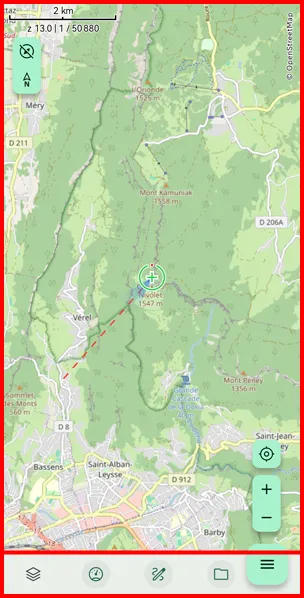
- La carte dans sa partie haute
- La barre de menu dans sa partie basse
Dans cet article nous nous attacherons à vous présenter les différents éléments visibles de chacune de ces deux parties.
La carte
CartoExplorer est une application cartographique, sa première mission est de vous permettre de consulter, d'interagir avec des cartes, il est donc normal que la zone d'affichage de la carte prenne une grande part de l'écran.
Les actions possibles avec la carte
Comme dans la plupart des applications il est possible d'interagir avec la carte grâce à des gestes.
Déplacer la carte
Pour déplacer la carte on pose son doigt sur l'écran puis on le fait glisser, la carte suit alors le mouvement du doigt et se décale de la même manière.
Zoomer
Pour zoomer deux possibilités :
- Faire une double tape.
- Placer deux doigts côte à côte sur l'écran, puis les écarter.
Dézoomer
Pour dézoomer
- Placer deux doigts écartés sur l'écran, puis les rapprocher
Les indications utiles
Un certain nombre d'informations sont également visibles sur le fond de carte.
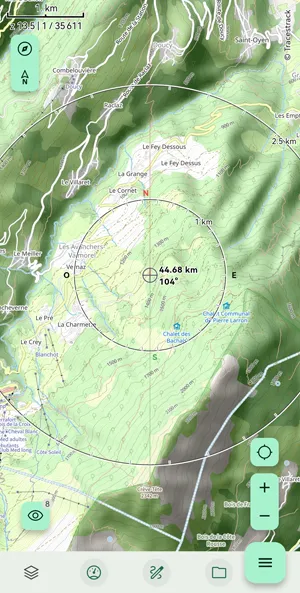
Le curseur position
Surement le plus important d'entre eux le curseur position qui vous indique votre position sur la carte. Ce curseur est rond avec en son centre une croix qui indique votre position.
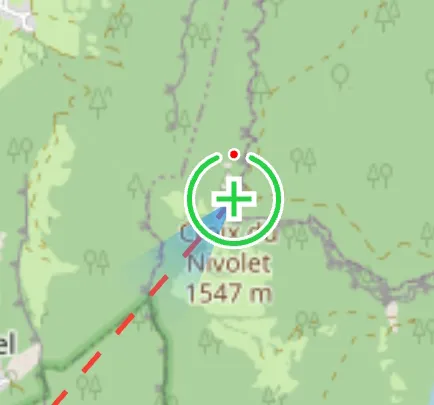
- Le point rouge sur le cercle indique le Nord.
- Un halo bleu prolongé par un pointillé rouge vous indique l'azimut pointé par le haut de votre téléphone.
- La précision du signal GPS est indiqué dans l'application par un cercle bleu qui apparaît autour du curseur position. Plus ce cercle bleu est grand, moins la position est précise.
La projection de l'Azimut (pointillé rouge) est une information communiquée à l'application par la boussole de votre téléphone. Si la direction indiqué ne correspond pas à la réalité : 1- Essayez de calibrer la boussole de votre appareil en le faisant tourner sur lui même dans le sens de la longueur puis de la largeur. 2- Assurez-vous qu'aucun objet métallique ne perturbe la boussole.
L'échelle
L'échelle vous indique la corrélation entre la distance sur la carte et dans la réalité.

Dans sa partie haute est indiquée la distance correspondante, sur le terrain, du trait juste en dessous. La partie basse, elle, indique :
- le niveau de zoom :
z xx.x(xx.xétant le niveau de zoom actuel). - L'échelle de manière plus classique :
1/n(nétant la distance correspondante sur la carte en cm)
La cible
La cible  apparaît au centre de l'écran lorsque l'on déplace la carte.
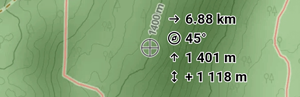
Il est possible d'afficher, à droite de celle-ci, des informations spécifique au point ciblé :
 La Distance entre votre position et ce point
 L'Azimut de ce point
 L'Altitude de ce point
 La Différence d'altitude entre votre position et ce point.
Pour afficher les données d'altitude CartoExplorer charger une couche invisible pour l'utilisateur. Il est donc possible lorsque l'on visite pour la première fois un secteur que les valeurs Altitude et/ou Diff. altitude mettent du temps a apparaitre.
Comme les autres couches, cette dernière est mise en cache par simple consultation ou en créant un cache manuel. Ainsi les valeurs Altitude et/ou Diff. altitude seront accessible en mode hors ligne.
Par defaut sont indiqués :
- la distance entre notre position et le centre de la cible,
- l'Altitude du point ciblé
La sélection des informations affichées se fait depuis le paragraphe Cibles des paramètres de l'application.
Le copyright
CartoExplorer présente des cartes dont le copyright doit être affiché. Une tape sur le copyright (en haut à droite de la carte) permet d'accéder à la page relative à la propriété de l'éditeur.
Les différents boutons
Différents boutons sont également accessibles depuis la partie dédiée à la carte
Zoom et dézoom
CartoExplorer propose des boutons pour faciliter les opérations de zoom et de dézoom.
- Appuyer sur le - permet de dézoomer
- Appuyer sur le + permet de zoomer

Recentrer
Le bouton Recentrer  permet de recentrer la carte sur sa position.
Lorsque l'on appuie sur ce bouton, la carte se recentre automatiquement sur votre position.
Un cercle apparaît alors au centre de ce bouton
permet de recentrer la carte sur sa position.
Lorsque l'on appuie sur ce bouton, la carte se recentre automatiquement sur votre position.
Un cercle apparaît alors au centre de ce bouton  , tant que ce cercle est visible le curseur position reste au centre de l'écran, c'est la carte qui défile en dessous.

Orienter la carte
CartoExplorer vous permet de choisir le mode d'orientation de la carte que vous préférez. Il existe trois modes d'orientation de la carte.
- Le mode par défaut qui présente le nord vers le haut de l'écran
 .
. - Le mode GPS qui oriente la carte en fonction de votre Cap
 .
. - Le mode boussole qui oriente la carte en fonction du nord magnétique
 .
.

Boussole
Le bouton Boussole  indique l'état de l'outil Boussole. Par défaut cet outil est désactivé
  . Une tape sur ce bouton permet d'activer l'outil qui affiche sur la carte :
- les points cardinaux
- des cercles concentriques autour du centre de la carte. Ces cercles s'adaptent au niveau de zoom et donnent une information de distance par rapport au centre de l'écran.

Ainsi il est possible de savoir ce qu'il se trouve dans un rayon de n mètres autour de soi.
Visibles
Le bouton visible  a la particularité de n'apparaître que si des éléments (traces, repères, polygones) sont visibles sur la carte.
Il ouvre un menu spécifique qui permet d'interagir avec les éléments visibles. La puce au-dessus indique le nombre d'objets actuellement visibles.
a la particularité de n'apparaître que si des éléments (traces, repères, polygones) sont visibles sur la carte.
Il ouvre un menu spécifique qui permet d'interagir avec les éléments visibles. La puce au-dessus indique le nombre d'objets actuellement visibles.

Voir le chapitre relatif au Menu Visibles
La barre de menu
CartoExplorer propose une barre de menu en bas de l'écran. Cette barre permet d'accéder aux principales fonctionnalités de l'application.

De droite à gauche on retrouve :
- Le bouton principal
 .
. - Le bouton répertoires
 .
. - Le bouton outils
 .
. - Le bouton données Live
 .
. - Le bouton cartes
 .
.
Le bouton Principal
Une tape sur le bouton Principal permet de déplier le menu principal qui donne accès à 3 nouveaux boutons:
- Le bouton Enr.
 .
. - Le bouton Rechercher
 .
. - Le bouton Paramètres
 .
.
Lorsque le menu principal est déplié le bouton change d'état et affiche une Croix  .
Une tape sur la croix permet de replier le menu principal.
.
Une tape sur la croix permet de replier le menu principal.
Le bouton Répertoires
Dans CartoExplorer nous retrouverons différents type de données :
- les Caches
 ,
, - les Polygones
 ,
, - les Traces
 ,
, - les Repères
 .
.
Ce bouton vous permettra d'accéder à l'outil de gestion de chacune de ces données.
Le bouton Outils
Vous permettra d'accéder aux différents outils que propose l'application :
- L'outil Cache qui permet de télécharger des cartes dans l'application pour y avoir accès en mode hors ligne.
- L'outil Polygone qui permet de créer des polygones pour faciliter la représentation de surfaces.
- L'outil Trace qui permet de préparer ses sorties en créant ses propres traces.
- l'outil Repère
 qui permet de positionner et de configurer ses repères sur le terrain.
 - l'outils Position
 qui permet de créer rapidement un repère sur sa position actuelle.
Le bouton Données en temps réel
Vous permettra, après configuration, de visualiser les données temps réel qui vous intéressent.
Voir le chapitre relatif aux Données en temps réel
Le bouton Cartes
Vous permettra :
- De créer vos propres configurations de cartes.
- De choisir la carte que vous souhaitez afficher à l'écran.
Voici un avant goût des possibilités immenses qu'offre l'application CartoExplorer. Nous reviendrons sur chacune d'elles dans des articles détaillés.