Les Cartes
Les Cartes permettent de visualiser des informations grâce à des représentations graphiques de l'espace. De tout temps, elles ont servi l'homme pour la navigation, le commerce, l'aménagement et la compréhension du territoire et bien d'autres disciplines encore.
Avec plus d'une centaine de calques disponibles dans l'application (137 et d'autres encore à venir) , CartoExplorer veut devenir une référence en matière d'application cartographique.
De la simple visualisation d'un calque à la visualisation d'une composition de plusieurs calques , la gestion des cartes a été pensée pour s'adapter à chacun de vos besoins quelque soit votre pratique, qu'il s'agisse d'activités de loisir ou professionnelles.
L'outil de gestion des cartre
L'accès à l'outil de gestion des cartes se fait en appuyant sur le bouton Cartes  de la barre de menu.

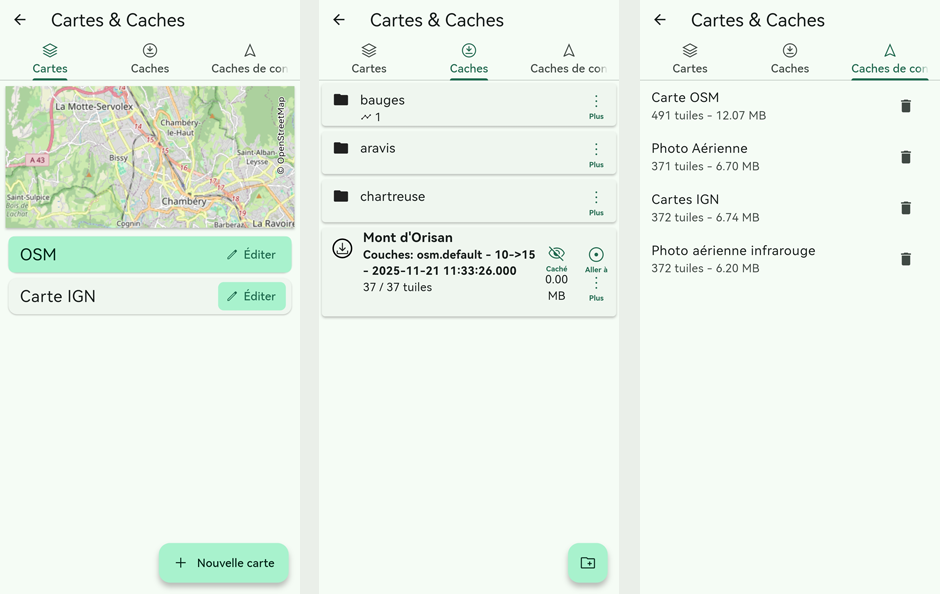
On retrouve en ouvrant cet outil les 3 section qui nous permettrons de gérer :
- Les Cartes
- Les caches Manuels
- Les caches Consultations
Les Cartes
Dans CartoExplorer :
- Une carte est une combinaison d'un ou plusieurs calques.
- Une couche est une représentation d'un fond de carte ou d'un calque.
- Un fond de carte
 sert généralement de carte de référence (cartes topographique, routière, Photos aérienne,...).
 - Un calque
 propose, sur fond transparent, des informations géographiques.
- Un fond de carte
Cette page permet donc de créer vos propres cartes et de sélectionner celle que vous souhaitez avoir à l'écran. la carte active est identifiable car elle arbore un fond vert. On sélectionne une carte :
- en appuyant dessus depuis la page de sélection des cartes
- en l'activant depuis sa fiche détail
Depuis la page de sélection des cartes une appui long sur une carte déclenche sa sélection et quitte automatiquement cette page
Créer une nouvelle cartes
Après avoir appuyé sur le bouton Cartes , on arrive sur la page de gestion des cartes par defaut sur l'onglet des Cartes.
Cet onglet vous présente les différentes cartes disponibles.
Seule la carte par défaut est accessible.
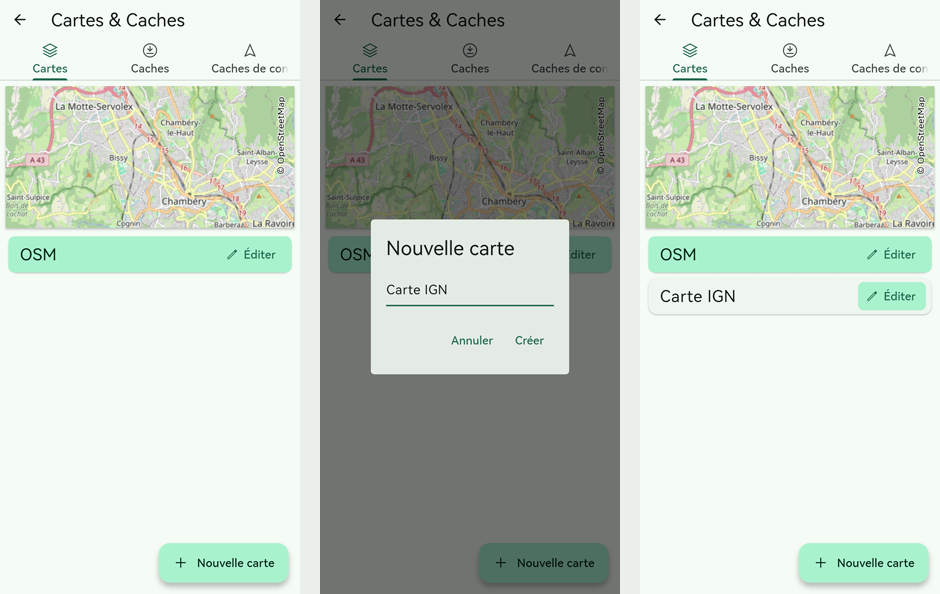
Un bouton est visible en bas de la liste. Une tape sur ce bouton permet de lancer le processus de création d'une carte. Il est alors demandé de renseigner le nom de la carte que l'on souhaite créer.
Une fois le nom saisi il faut appuyer sur le bouton pour valider la création de cette carte.
La page détail de cette carte s'ouvre alors. A ce stade, cette carte est une coquille vide qu'il va falloir configurer.
Configurer une cartes
La configuration d'un carte est possible depuis sa fiche détails. On accede a la fiche détail :
- en validant la création d'une nouvelle carte
- en appuyant sur le bouton
 Editer d'une carte déjà dans la liste.
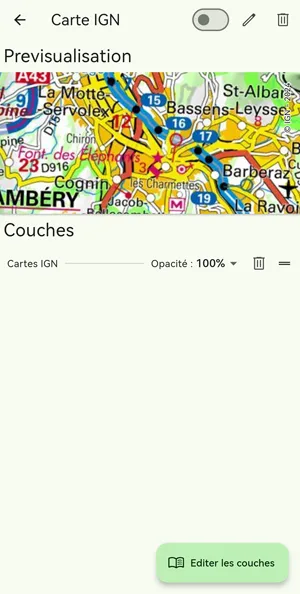
Cette fiche est constituée de 3 blocs :
- Le titre
- La prévisualisation
- La gestion des couches
Le titre
Dans ce bloc on retrouve le Titre de la Carte ainsi que les 3 actions possibles avec cette carte :

- Un bouton Activation
 , quand il est actif
  c'est cette carte qui est affichée à l'écran.
 - Un bouton Configuration
 qui permet d'ouvrir la fenêtre de configuration de la carte qui permet de mofifier le nom de la carte.
 - Un bouton corbeille
 qui permet de supprimer cette carte.
La prévisualisation
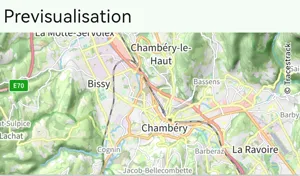
Dans ce bloc il est possible de prévisualiser la configuration que l'on est en train de mettre en place. La fenêtre affiche pour votre position les calques actuellement configurés dans la carte en prenant compte de l'opacité et de l'ordre d'empilement.
Gestion des couches
Une carte peut être composée d'un seul ou de plusieurs couches. Ce bloc permet donc de configurer les couches en fonction de ses besoins.

Pour ajouter une couche à une carte il faut appuyer sur le bouton  Editer les couches
La liste des couches disponibles apparaît alors à l'écran. Pour faciliter la navigation dans cette liste une arborescence a été mise en place. Les couches sont rangées :
- En fonction de leur couverture géographique.
- Par éditeurs.
- Puis par centres d'intérêts
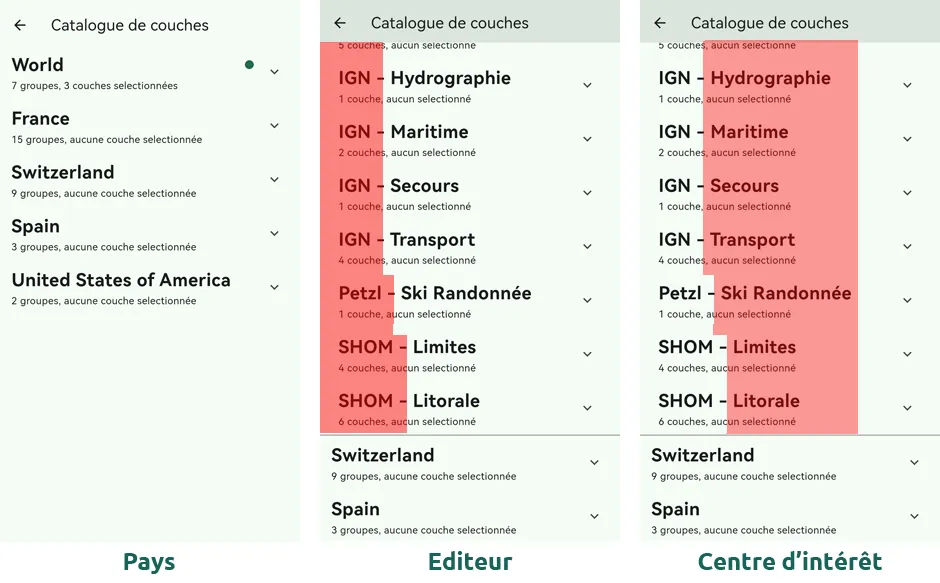
Pour configurer la couche Carte IGN par exemple, il faudra chercher dans le classeur France pour voir la liste des groupes de cartes disponibles en France puis le Classeur IGN - Fonds de carte qui regroupe les principales couches proposées par l'IGN.
Pour chaque couche cette liste permet de savoir :
- Si s'agit d'un fond de carte ou une calque .
- Si une couche fait l'objet d'un abonnement spécifique
 ou non .
 - Si une couche est activée pour cette carte
 ou non
  .
.
Pour sélectionner une couche et l'ajouter à votre carte, il faut simplement appuyer sur carré qui se trouve sur la droite .
Lorsqu'une couche est sélectionnée :
- Le petit carré affiche une coche blanche sur fond vert .
- Un badge vert apparaît à droite du titre pour chaque classeur dans lequel un calque est actif.
- L'indication du nombre de calques sélectionnés dans un classeur se met à jour.

Dans notre exemple, le classeur France et le classeur IGN - Fonds de carte arborent un badge vert et annoncent tous les deux 1 calque sélectionné.
Gestion de l'opacité
Pour chaque couche, il est possible de choisir un niveau d'opacité qui permettra de jouer sur la transparence de cette couche.
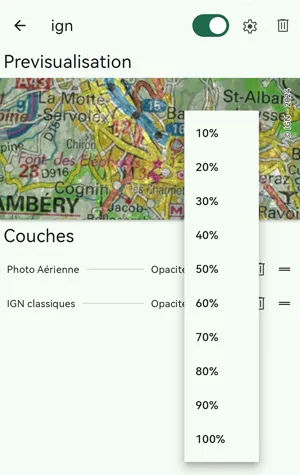
Choisissons d'ajouter la couche "Photo aérienne" à la couche "Carte IGN" précédemment sélectionnée. La couche "Photo aérienne" apparaît alors au-dessus du de la couche "Cartes IGN". En revenant sur la carte on ne verra plus que la couche "Photo aérienne".
En choisissant une opacité de 50% pour la couche "Photo aérienne" on pourra voir la couche "Cartes IGN" en transparence.
Gestion de l'ordre d'affichage des couches
Chaque nouvelle couche ajoutée à une carte l'est comme si elle avait été empilé au-dessus des couches précédentes. Pour améliorer la lisibilité de la carte que l'on est en train de construire, il faudra donc parfois jouer avec l'ordre d'empilement des couches.
Pour changer la position d'une couche par rapport aux autres il faut appuyer sur le bouton déplacer  puis, en maintenant l'appui, déplacer la couche dans la pile vers le haut ou vers le bas.
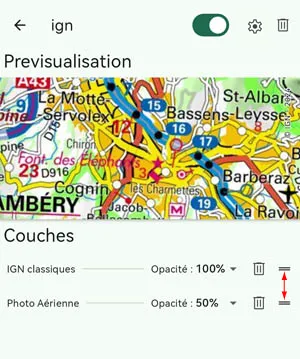
Reprenons notre exemple et inversons l'ordre des couches en sélectionnant la couche "Carte IGN" et en le plaçant au-dessus de la couche "Photo aérienne". En revenant sur la carte on ne verra plus que la couche "Cartes IGN" car celle-ci est passée au dessus de la couche "Photo aérienne" et que son opacité est de 100% (aucune transparence)
Suppression d'une couche
Deux manières simples de supprimer une couche d'une carte :
- Une tape sur le bouton corbeille à droite se son nom.
- Directement depuis le catalogue des couches en appuyant le carré de droite pour qu'il passe du statut d'activé à désactivé .
Les fonds de carte et calques disponibles dans CartoExplorer
Voir : Catalogue des cartes