
Le préchargement
Dans CartoExplorer il est également possible, pour disposer de cartes même lorsque l'on est hors-ligne, de précharger les cartes d'un secteur délimité. Nous parelrons pour cette procédure de préchangement de caches manuels.
La définition d'un cache manuel se fait en deux étapes :
- La configuration de ce cache. Elle permet de définir les niveaux de zoom et les couches que l'on souhaite télécharger.
- La delimitation de ce cahe. elle permet d'identifier précisément le secteur géographique de la carte à télécharger
CartoExplorer propose deux méthodes pour créer un cache manuel.
- La première, utilise l'Outil cache qui permet de délimiter manuellement le secteur a télécharger
- la seconde permet depuis le catalogue, en appuyant sur le bouton Plus d'une trace, de delimiter automatiquement un cache pour qu'il couvre l'intégralité d'une trace.
Fonctionnement de l'outil Cache manuel
L'outil cache est accessible en appuyant sur le bouton Outils  , puis sur le bouton Caches
  .
.
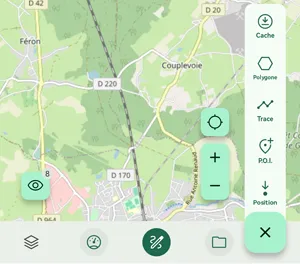
Configuration du cache manuel
Une tape sur cet outil fait apparaître la fenêtre de configuration du Cache.

Cette fenêtre permet :
- De donner un Nom au Cache que l'on est en train de créer
- De sélectionner les niveaux de zoom que l'on souhaite charger
- de sélectionner les couches à charger (par défaut toutes les couches de la cartes active sont sélectionnées)

Délimitation du secteur à charger
Une fois la configuration du cache terminée une tape sur le bouton permet de passer à l'éditeur de Cache.
L'éditeur est composé de 2 blocs :
- Le Titre
- La Carte
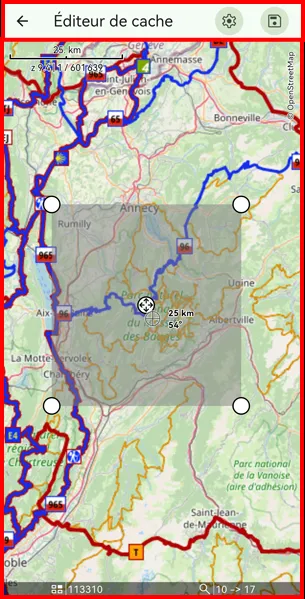
Le Bloc Titre
Ce bloc permet d'effectuer des opérations simples :
- La flèche vers la gauche
 permet de quitter l'outil de création de Cache .
 - Le bouton Config
 permet d'ouvrir la fenêtre de configuration du Cache
 - Le bouton Sauvegarde
 permet de sauvegarder le Cache.
Le Bloc carte
On retrouve dans ce bloc la carte active. Il est possible d'interagir avec elle (déplacer, zoomer, dézoomer).
On voit également un quadrilatère gris au centre. Il délimite le secteur qui sera chargé.
- A ses quatres coins les puces blanches permettent de modifier sa forme.
- En son centre la puce blanche agrémentée de flèches permet de le déplacer.
On retrouve en bas du bloc :
- à gauche le nombre de tuiles comprises dans le cache.
- à droite les niveaux de Zoom sélectionnés
Dans l'éditeur de cache vos traces et vos polygones restent visibles.
Sauvegarder le Cache
Une fois défini les délimitations du cache on le sauvegarde en appuyant sur le bouton Sauvegarde .
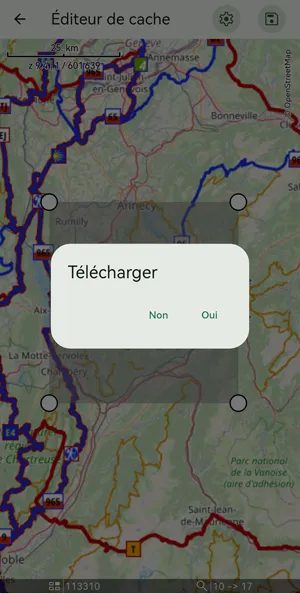
Une popup vous demande alors si vous souhaitez lancer le chargement.
- Non, sauvegarde le Cache dans le répertoire. Vous pourrez le télécharger ultérieurement
- Oui, lance le téléchargement des tuiles depuis le répertoire Caches.
Création d'un cache manuel à partir d'une trace
CartoExplorer permet égalmement de créer un Cache manuel simplement depuis une trace. Ce Cache couvrira alors automatiquement le secteur dans lequel se trouve la trace.
Cette opération est possible depuis un bloc trace en appuyant sur le bouton Plus  puis en choisissant Créer un cache.
Une fenêtre de configuration de votre Cache s'ouvrira alors avec le nom de la trace par défaut. Il ne vous reste plus qu'à choisir les niveaux de zoom et les couches à charger.
Tout comme pour un cache créé manuellement une tape sur le bouton Sauvegarde fait apparaître la popup qui vous demande si vous souhaitez lancer le téléchargement de ce cache.
Gérer ses caches manuels
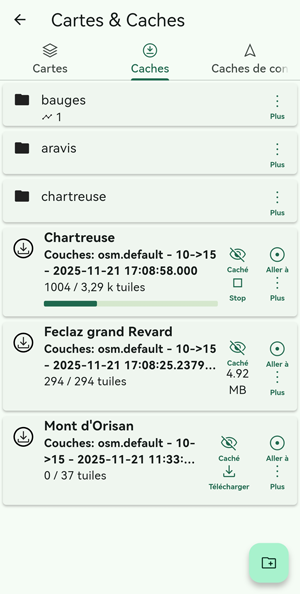
La gestion des Caches manuels se faite depuis l'onglet Caches Manuels de la page de gestion des cartes
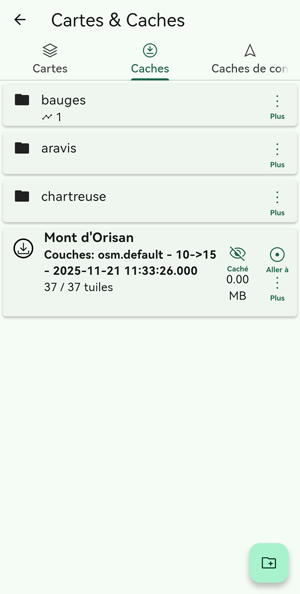
Visualisation d'un Cache
Dans l'onglet Caches manuels, les caches apparaissent sous la forme d'un bloc cache composé de 3 éléments (de gauche à droite) :
- L'icône Cache.
- Les détails du Cache, son nom et ses informations clés.
- Puis 4 boutons action :
- Visible
 / Cacher
  .
. - Aller à
 .
. - Télécharger
 .
. - Plus .
- Visible
Les détails du Cache
Cet élément en plus de présenter les principales informations de votre Cache permet, en appuyant dessus, d'accéder à la fenêtre de configuration de ce cache. Cette fenêtre permet de de modifier certains paramètres du Cache :
- Comme son nom.
- Les niveaux de zoom sélectionnés.
Visibles / Cacher
Une tape sur ce bouton action permet de changer le statut de votre cache.
- Si visible est affiché le cache sera représenté sur la carte par un quadrilatère bleu.
- Si Caché est affiché le Cache est invisible.
Aller à
Le bouton Aller à permet d'ouvrir la carte centrée sur le cache en question.
Si ce dernier a le statut caché il passe automatiquement à visible.
Plus
Le bouton Plus permet d'ouvrir un menu d'action supplémentaires :
- Purger
 : permet de supprimer les tuiles présentes dans ce cache.
 - Supprimer : permet de supprimer ce cache.
Il est recommandé lorsque l'on veut supprimer un cache de commencer par purger les tuiles de celui-ci.
Télécharger un Cache
On distingue les caches téléchargés deux ceux qui ne le sont pas encore grâce au bouton Télécharger .
- Quand un Cache n'a pas encore été téléchargé ou que son téléchargement n'est pas complet, ce bouton est visible.
- Quand un cache est en cours de téléchargement une barre de progression apparaît et un bouton stop
 permet d'arrêter le chargement.
 - Quand le téléchargement d'un cache est terminé, la taille de ce cache apparaît en lieu et place du bouton Télécharger .
Les dossiers
CartoExplorer permet de créer plusieurs niveaux de dossiers pour mieux gérer l'archivage des données.
Ajouter un dossier
Le bouton Ajouter un dossier  permet de créer un nouveau dossier dans le répertoire / dossier actif.

Les dossiers ajoutés seront les mêmes que dans le catalogue de données.
Ainsi, en créant un dossier Sortie VTT dans l'onglet Caches manuels, on crée par la même occasion ce dossier dans le catalogue des données(Traces, Repères et Polygones).
Le dossier pourra donc contenir différents types de données.
Toutefois, depuis l'onglet Caches manuels, on ne verra que les données relatives aux Caches manuels.
A tout moment, il est possible d'avoir un aperçu de ce qui est stocké dans un dossier grâce à des icônes qui apparaissent en dessous de son nom, en fonction des données stockées.

Menu Plus
Différentes actions sont possibles sur les dossiers grâce au menu plus.

Configurer un dossier
Le bouton Config pour un dossier permet d'ouvrir la fenêtre des paramètres ce de dossier.
Depuis cette fenêtre il est possible de :
- Modifier le nom du dossier.
- De lui attribuer une couleur.

Déplacer un dossier
Le bouton  Déplacer permet d'ouvrir la fenêtre qui permet de choisir un nouvel emplacement pour ce répertoire. On valide ce déplacement en appuyant sur le bouton Pick de la destination souhaitée.
Exporter un dossier
Le bouton  Export permet d'exporter dans un même fichier GPX les traces et les repères qui se trouvent dans un dossier.
Cet export ne permet pas d'exporter les caches et les polygones.
Supprimer un dossier
Pour pouvoir supprimer un dossier il faut :
- Vider de toute données le dossier en question.
- Appuyer sur le bouton
 Corbeille.
Sélection multiple
En maintenant un appui sur un cache, je lance l'outil de sélection multiple qui permet de sélectionner plusieurs polygones.
Quand l'outil est actif
- Le cache sur lequel j'ai fait un appui long est identifié par un surlignage Vert
- Le menu de la sélection rapide apparaît en haut de la liste
- Je peux sélectionner (désélectionner) d'autres caches grâce à une simple tape. Les caches sélectionnés arborent alors le surlignage vert.
Le menu de sélection multiple
Pour les polygones il se compose de 5 boutons
 Tout sélectionner.
 Tout désélectionner.
- Déplacer la sélection.
- Supprimer la sélection.
Déplacer la sélection
Lorsque l'on choisi Déplacer la sélection, une fenêtre permettant de naviguer dans l'arborescence de l'application s'ouvre.
On valide un dossier de destination en appuyant sur le bouton Pick correspondant.
