Le Catalogue
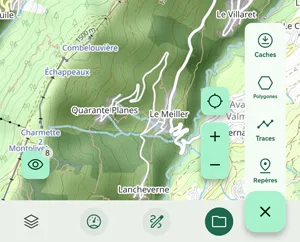
On accède au catalogue de CartoExplorer en appuyant sur le bouton Catalogue  de la barre des menus.
Le catalogue permet de gérer les données (traces, repères, polygones) qui sont stockées localement sur votre appareil.
En cas de perte/casse/panne du téléphone, si vous n'avez pas de sauvegarde des données stockées en local, elles seront perdues.
Les données que l'on retrouve dans le catalogue
A ce jour CartoExplorer permet de stocker dans sont appareil 3 types de données :
- les traces

- les repères
 (ici icône par defaut. Cette icone varie en fonction de l'icone que l'on a attribué à ce repère)
 - les polygones

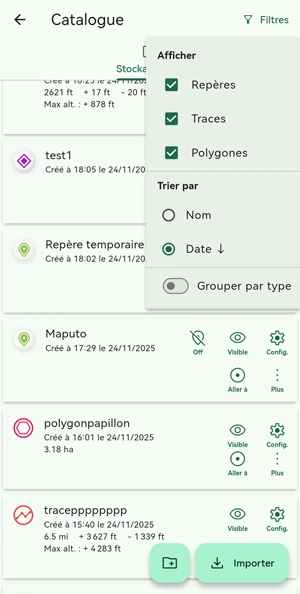
Toutes ces données sont stockées dans le même catalogue, les mêmes dossiers. Pour faciliter la lecture et la rechreche de données CartoExplorer propose un outil de tri qui vous permettra :
- de n'afficher que les données que vous souhaitez voir
- de modifier le mode de tri de ces données
- par ordre alphabetique : Nom
- en fonction de la date de création : Date
Pour chacun de ces deux modes de tri il est possible d'inverser le sens du tri en réapuyant dessus. Le changement de sens est matérialiser par une flèche qui pointe vers le haut ou vers le bas.
- de grouper les données par type (traces avec traces, repères avec repères et polygones avec polygones)
Visualisation d'une trace
Dans le catalogue les traces apparaissent sous la forme d'un bloc trace composé de 3 éléments (de gauche à droite) :
- L'icône trace - de la même couleur que la trace.
- Les détails de la trace, son nom et ses informations clés.
- Puis 4 boutons action :
- Visible
 / Cacher
  .
. - Config
 .
. - Aller à
 .
. - Plus
 .
.
- Visible

Les détails de la trace
Cet élément en plus de présenter les principales informations de votre trace ce bloc permet, en appuyant dessus, d'accéder à la fiche détail de la trace.
Visibles / Cacher
Une tape sur ce bouton action permet de changer le statut de la trace.
- Si visible est affiché la trace est visible sur la carte.
- Si Caché est affiché la trace est invisible.
Config
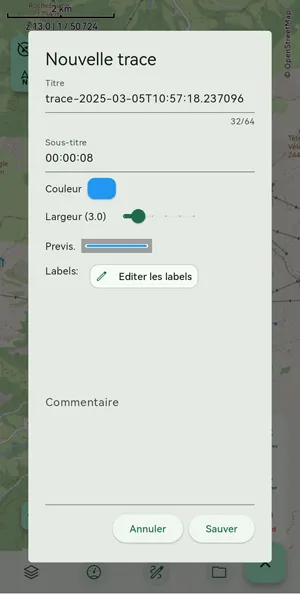
Le bouton Config permet d'ouvrir la fenêtre de configuration de la trace.
Cette fenêtre permet de modifier certains paramètres de la trace :
- Comme son Titre, son Sous-titre.
- De configurer son style (couleur, épaisseur).
- De lui attribuer des labels.
- De renseigner un commentaire.
Aller à
Le bouton Aller à permet d'ouvrir la carte centrée sur la trace en question.
Si cette dernière a le statut caché il passe automatiquement a visible.
Plus
Le bouton Plus permet d'ouvrir un menu d'action supplémentaires :
- Editer
 : pour ouvrir la trace dans l'éditeur en vue de modifications.
 - Suivre
 : pour lancer le suivi de cette trace.
 - Créer un cache
 : pour préparer le cache, dans lequelle se trouve la trace.
 - Exporter en GPX
 : pour exporter la trace au format GPX.
 - Partager
 : permet de partager une trace via une application de messagerie (mail ou message) au format GPX.
 - Fixer
 : permet de relancer le calcul des altitudes.
 - Supprimer
 : permet de supprimer la trace.

Visualisation d'un repère
Dans le catalogue les repères apparaissent sous la forme d'un bloc repère composé de 3 éléments (de gauche à droite) :
- L'icône du repère.
- Les détails du repère. (nom, date de création)
- Puis de 5 ou 6 boutons action :
- On
 / Off
/ Off  .
. - Visible / Cacher .
- Config .
- Sauver
 ce bouton n'apparaitra que pour les repères temporaires.
 - Aller à .
- Plus .
- On


L'icône du repère
Cette icône reprend la représentation du repère sur la carte.
Si le repère est lié à une trace un petit T est visible au-dessus.
Les détails du repère
Cet élément en plus de présenter les principales informations de votre repère ce bloc permet, en appuyant dessus, d'accéder à la fiche détail u repère.
On / Off
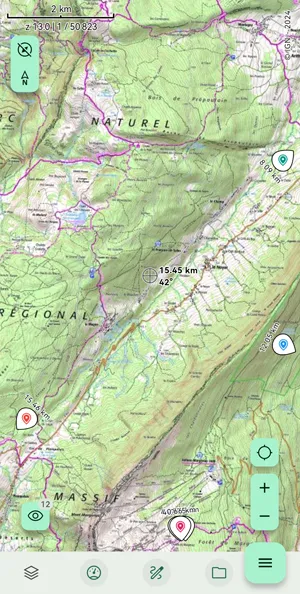
Le bouton On / Off permet d'activer ou de désactiver le rappel d'un repère lorsqu'il sort de l'écran.
Ce rappel est constitué :
- D'une bulle dans laquelle se trouve l'icône du repère qui est sorti de l'écran.
- De la distance entre la cible, au centre de l'écran, et le repère. Il s'affiche sur le bord de l'écran dans la direction du repère.
Visibles / Cacher
Une tape sur ce bouton action permet de changer le statut du repère.
- Si visible est affiché le repère est visible sur la carte.
- Si Caché est affiché le repère est invisible.
Config
Le bouton Config permet d'ouvrir la fenêtre de configuration d'un repère.
Cette fenêtre permet de modifier certains paramètres du repère :
- Comme son nom, ses coordonnées.
- De configurer son style (icône, couleur).
- De lui attribuer des labels.
- De renseigner un commentaire.

Aller à
Le bouton Aller à permet d'ouvrir la carte centrée sur le repère en question.
Si ce dernier a le statut caché il passe automatiquement à visible.
Plus
Le bouton Plus permet d'ouvrir un menu d'action supplémentaires :
 Suivre : pour lancer la navigation vers ce repère .
- Exporter : pour exporter le repère (différents format d'export possible : GPX / CSV / GeoJSON).
- Partager : pour partager un repère via une application de messagerie (mail ou message) au format GPX.
- Supprimer : permet de supprimer ce repère.

Visualisation d'un polygone
Dans le catalogue les polygones apparaissent sous la forme d'un bloc polygone composé de 3 éléments (de gauche à droite) :
- L'icône polygone - de la même couleur que le polygone.
- Les détails du polygone (nom, informations clés).
- Puis 4 boutons action :
- Visible / Cacher .
- Config .
- Aller à .
- Plus .
- Visible

Les détails du polygone
Cet élément en plus de présenter les principales informations de votre polygone permet, en appuyant dessus, d'accéder à la fiche détail de ce polygone.
Visibles / Cacher
Une tape sur ce bouton action permet de changer le statut du polygone.
- Si visible est affiché le polygone est visible sur la carte.
- Si Caché est affiché le polygone est invisible.
Configurer
Le bouton Config permet d'ouvrir la fenêtre de configuration du polygone.
Cette fenêtre permet de de modifier certains paramètres du polygone :
- Comme son Nom, son Sous-titre.
- De configurer son style (couleur, opacité).
- De lui attribuer des labels.
- De renseigner un commentaire.
Aller à
Le bouton Aller à permet d'ouvrir la carte centrée sur le polygone en question.
Si ce dernier a le statut caché il passe automatiquement à visible.
Plus
Le bouton Plus permet d'ouvrir un menu d'action supplémentaires :
- Editer : pour ouvrir le polygone dans l'éditeur en vue de modifications.
- Exporter en GeoJson : pour exporter le polygone au format GeoJson.
- Partager : pour partager un polygone via une application de messagerie (mail ou message) au format GeoJSON.
- Supprimer : permet de supprimer le polygone.

Gestion des dossiers
CartoExplorer permet de créer plusieurs niveaux de dossiers pour mieux gérer l'archivage des données.
Ajouter un dossier
Le bouton Ajouter un dossier  permet de créer un nouveau dossier dans le répertoire / dossier actif.

A tout moment, il est possible d'avoir un aperçu de ce qui est stocké dans un dossier grâce à des icônes qui apparaissent en dessous de son nom, en fonction des données stockées.

Menu Plus
Différentes actions sont possibles sur les dossiers grâce au menu plus.

Configurer un dossier
Le bouton Config pour un dossier permet d'ouvrir la fenêtre des paramètres ce de dossier.
Depuis cette fenêtre il est possible de :
- Modifier le nom du dossier.
- De lui attribuer une couleur.

Exporter un dossier
Le bouton Export permet d'exporter dans un même fichier GPX les traces et les repères qui se trouvent dans ce dossier.
Cet export ne permet pas d'exporter les caches et les polygones.
Supprimer un dossier
Pour pouvoir supprimer un dossier il faut :
- Vider de toute données le dossier en question.
- Appuyer sur le bouton Corbeille.
Sélection multiple
En maintenant un appui sur le bloc d'une données (trace repères ou polygone), on lance l'outil de sélection multiple qui permet de sélectionner et d'agir sur les données sainsi sélectionnées.
Quand l'outil est actif
- La donnée sur laquelle j'ai fait un appui long est identifiable grace à un fond ert
- Le menu de sélection rapide apparaît en haut de la liste
- Je peux sélectionner (désélectionner) d'autres données grâce à une simple tape. Les données ainsi sélectionnées arborent alors le fond vert.
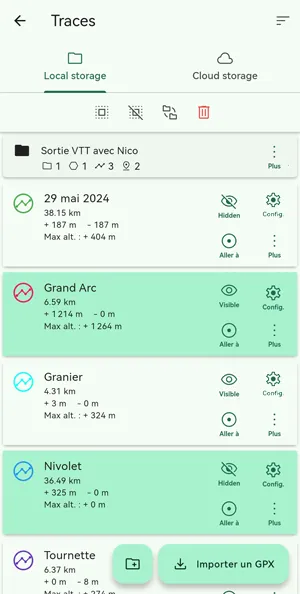
Le menu de sélection multiple
Pour les traces il se compose de 4 boutons
 Tout sélectionner.
 Tout désélectionner.
- Rendre visible la sélection.
- Rendre invisible la sélection.
 Déplacer la sélection.
- Exporter les sélection.
- Supprimer la sélection.
Déplacer la sélection
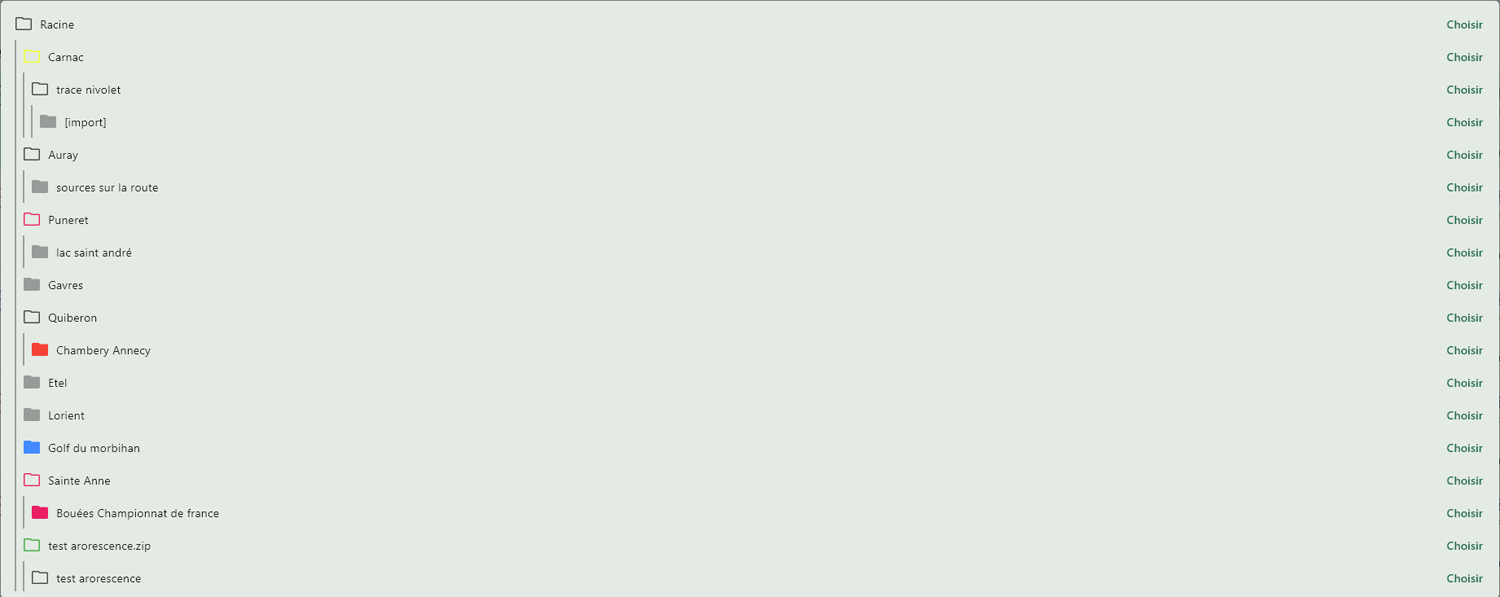
Lorsque l'on choisi Déplacer la sélection, une fenêtre permettant de naviguer dans l'arborescence de l'application s'ouvre.
On valide un dossier de destination en appuyant sur le bouton Pick correspondant.
