Créer des Cartes Personnalisées avec CartoExplorer

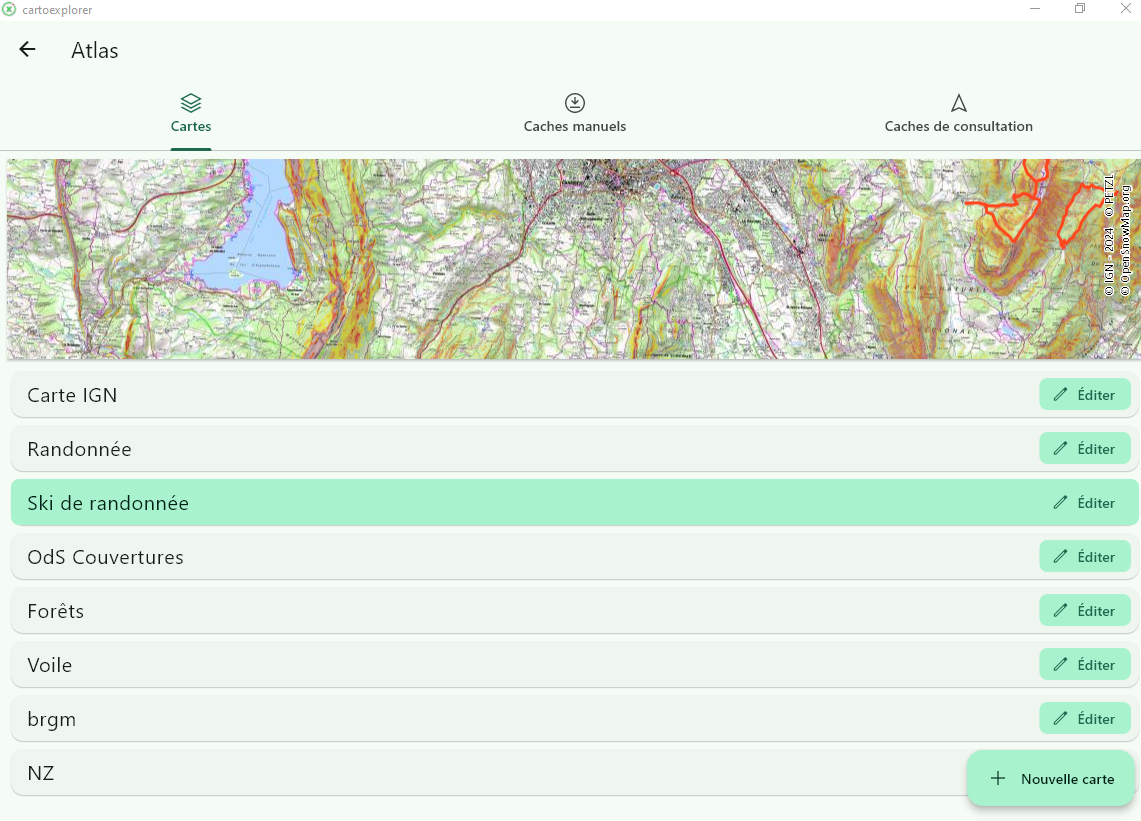
Imaginez pouvoir créer votre propre carte, adaptée précisément à votre activité et à votre terrain. Fini les compromis entre une carte topographique qui manque d'informations cadastrales, ou une vue satellite sans les courbes de niveau.
Avec l'outil Carte de CartoExplorer, vous devenez le cartographe de vos aventures. Empilez, combinez, ajustez l'opacité de plus de 200 fonds de carte et calques pour obtenir LA carte parfaite pour votre besoin : randonnée, VTT, trail, ski de randonnée, gestion forestière, urbanisme communal...
Dans cet article, découvrez comment cet outil révolutionnaire transforme votre expérience cartographique et vous donne un contrôle total sur vos cartes.
Prêt à créer votre première carte personnalisée ?
L'Outil Carte de CartoExplorer : Le Couteau Suisse Cartographique
Le Concept
L'outil Carte de CartoExplorer repose sur un principe simple mais puissant : la superposition intelligente de couches cartographiques. Plutôt que de vous imposer une carte prédéfinie, CartoExplorer vous donne accès à une bibliothèque de plus de 200 sources que vous pouvez combiner librement :
- Fonds de carte (IGN, SHOM, Swisstopo, USGS, OSM...)
- Calques thématiques (cadastre, espaces protégés, relief, occupation des sols ...)
Résultat ? Une carte unique, parfaitement adaptée à votre pratique et à votre terrain.
Pourquoi c'est novateur ?
Avant CartoExplorer :
❌ Vous deviez choisir UNE carte parmi des options limitées
❌ Compromis frustrants des possibilité de gestion de l’opacité limitées
❌ Manque d'informations spécifiques à votre activité
❌ Difficile combinaisons de plusieurs sources
Avec l'outil Carte CartoExplorer :
✅ Combinez autant de couches que nécessaire
✅ Ajustez l'opacité de chacune d’entre elles pour révéler les infos importantes
✅ Créez des cartes spécifiques pour chacune de vos pratiques
✅ Conservez vos compositions favorites
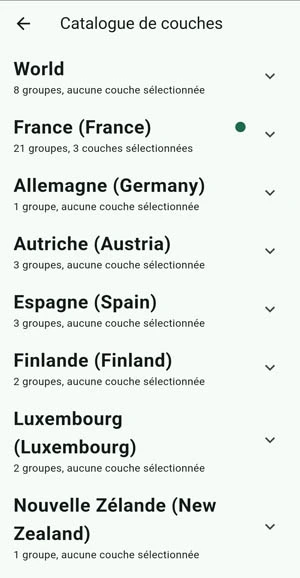
Un Catalogue de 200+ Fonds et Calques : L'Embarras du Choix
Chez CartoExplorer, notre mission est de vous offrir la meilleure vue sur votre terrain d'activité, d'aventure. Pour cela, nous agrégeons un catalogue complet de données issues de différents éditeurs cartographiques mondiaux.
Notre philosophie est simple : la transparence. Le coût d'accès aux cartes dans l'application dépend directement des conditions imposées par les éditeurs qui produisent ces données.
La majeure partie du catalogue en accès gratuit
Bonne nouvelle pour les explorateurs : la grande majorité de nos couches sont gratuites. Dès que l'éditeur propose ses données en "Open Data" ou sans frais de licence, nous vous les mettons à disposition sans surcoût.
Vous retrouverez ainsi des cartes topographiques et thématiques couvrant de nombreux pays :
- Europe : France, Suisse, Espagne, Norvège, Finlande, Luxembourg.
- Monde : États-Unis, Nouvelle-Zélande.
- International : Des cartes mondiales précises issues de la communauté OpenStreetMap.
Les cartes sous licence (Abonnements)
Toutefois certains éditeurs, requiert une licence d'utilisation payante. Dans ce cas, l'accès à ces couches nécessite un abonnement spécifique au sein de l'application. À ce jour, dans CartoExplorer seules trois couches de références de l'IGN (France) font l'objet d'un abonnement :
- Cartes IGN : La carte classique multi-échelles.
- Topo 25 : la carte Topo 25 à toutes les échelles.
- OACI : Indispensable pour la navigation aérienne.
Le monde de la cartographie est vivant. Bien que nous privilégions toujours l'accès libre, notre catalogue de cartes payantes est susceptible de s'enrichir au fil du temps pour vous proposer de nouvelles données expertes et toujours plus précises.
Des couches pour tous les besoins
Le catalogue ne se limite pas à des fonds de carte classiques. Vous pouvez superposer différents types d'informations pour personnaliser vos cartes :
- Fonds topographiques pour le relief et les sentiers.
- Vues aériennes pour une lecture réaliste du terrain.
- Calques spécifiques : Cadastre, zones protégées (PNR, zones Natura 2000), balisage marin, géologie etc.
Créer Votre Carte sur-mesure : Le Tutoriel Complet
Le Principe est simple, Créez, Empilez, Ajustez, Visualisez. La création de carte dans CartoExplorer suit une logique intuitive d'empilement de couches comme des calques superposés.
Accéder à l'outil carte
Pour accéder a l'outil cartes, apres avoir lancé l'application, appuyez sur le bouton Cartes  .
.
Par defaut une Carte OSM est configurée dans l’application.
Nous allons voir comment depuis cet espace vous allez pouvoir créer vos propres cartes.
Créer une nouvelle carte
En appuyant sur Créer une nouvelle carte l’application ouvre une fenêtre dans laquelle elle va vous demander de nommer votre carte. Une fois le choix du nom saisi, une tape sur le bouton valider vous conduit vers la page qui va vous pemrettre de configurer votre carte en choisissant votre fond de carte et vos calques et en jouant avec leur organisation et leur niveau d’opacité.
Choisir un fond de carte
Le fond carte est la couche du dessous, c'est généralement une couche qui apporte beaucoup d'informations comme par exemple la cartes Topo25 de l'IGN ou une vue aérienne. Le choix de fond de carte dépend donc de l'information principal essentielle à votre activité.
On accède au catalogue de couches en appuynat sur le bouton Editer les couches. Pour selectionner une couche et la faire apparaitre sur notre carte il suffit de l'activer en appuyant sur le petit carré correspondant à droite du nom de cette couche.
Ajouter des couches complémentaires
Pour enrichir son fond de carte, il est possible d'ajouter de nouvelles couches à sa cartes. La selection de ces nouvelles couches se fera de la même manière que pour le fond de carte en passant par le bouton Editer les couches.
Régler l'opacité de chaque couche
L'opacité = le degré de transparence d'une couche (0% = invisible, 100% = opaque). Contrairement a d’autres applications CartoExplorer permet de gérer ne niveau d’opacité des couches de facon indépendante. Pour ajuster le niveau d'opacité d'une couche il faut appuyer sur le pourcentage d’opacité d’une couche (100 par défaut) et choisir le niveau d'opacité souhaité (0-100%).
Le rendu est alors visible en temps réel dans la fenêtre de prévisualisation.
Organiser l'Ordre d’empilement des Couches
Généralement le fond de carte est tout en bas de la pile et on superpose les couches que l’on veut voir. L'ordre d'empilement est crucial car la couche du dessus masque celle du dessous.
On change la position d’une couche dans la pile en utilisant le bouton déplacer 
Exemples de superpositions efficaces :
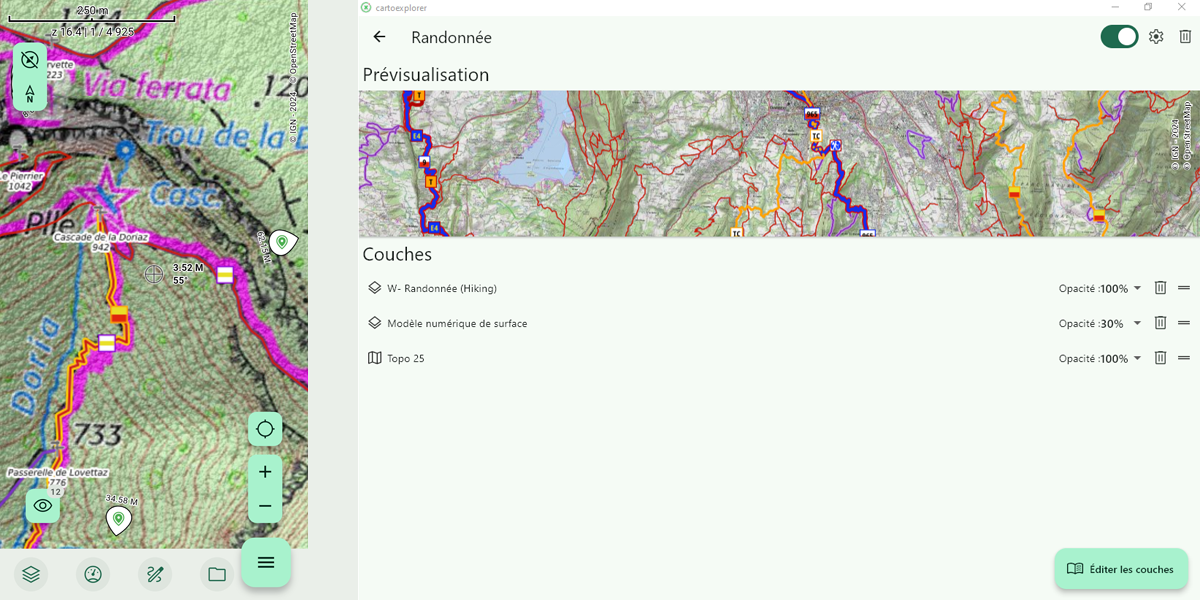
Pour la randonnée :
- Calque 2 Sentiers balisés (W – Randonnée) (opacité 100%)
- Calque 1 : modèle numerique de surface (opacité 30%)
- Fond : IGN Scan 25
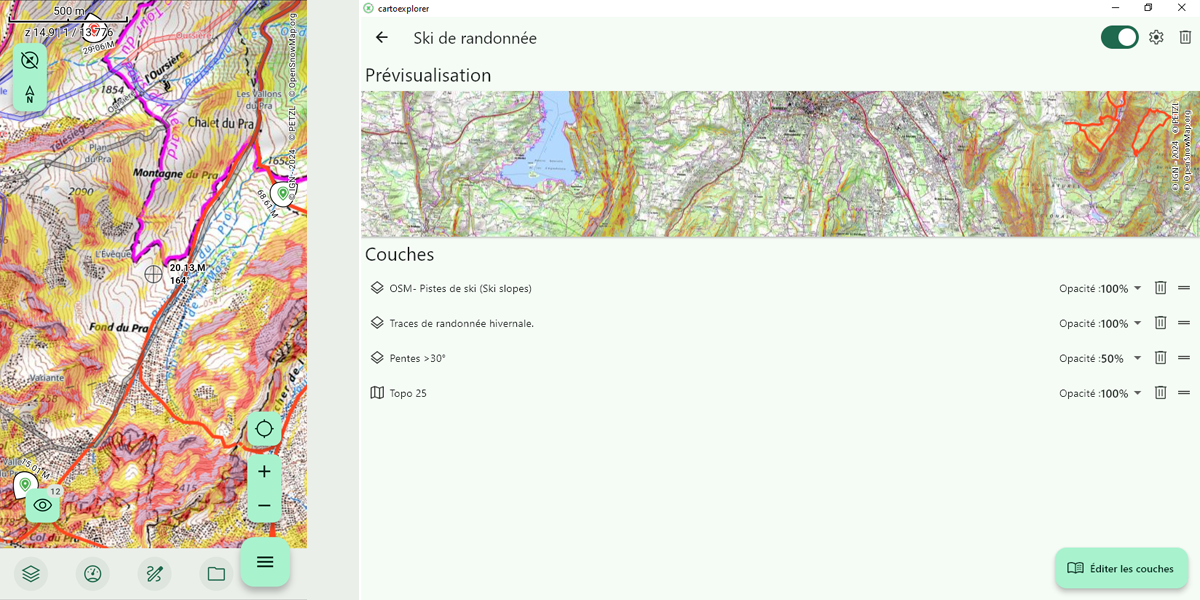
Pour le ski de randonnée :
- Calque 3 : OSM - Pistes de Ski (opacité 100%)
- Calque 2 : Traces de randonnées hivernales (opacité 100%)
- Calque 1 : Carte de pentes (opacité 50%)
- Fond : IGN Scan 25
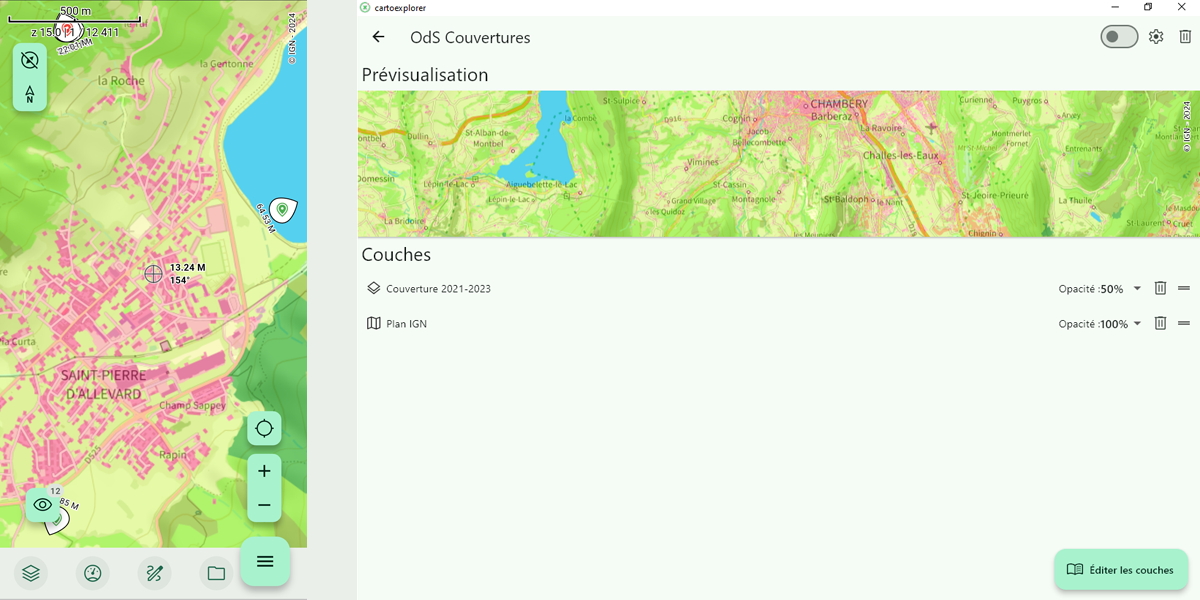
Pour l'urbanisme :
- Calque 1 : Couverture 2021-2023 (opacité 50%)
- Fond : Plan IGN
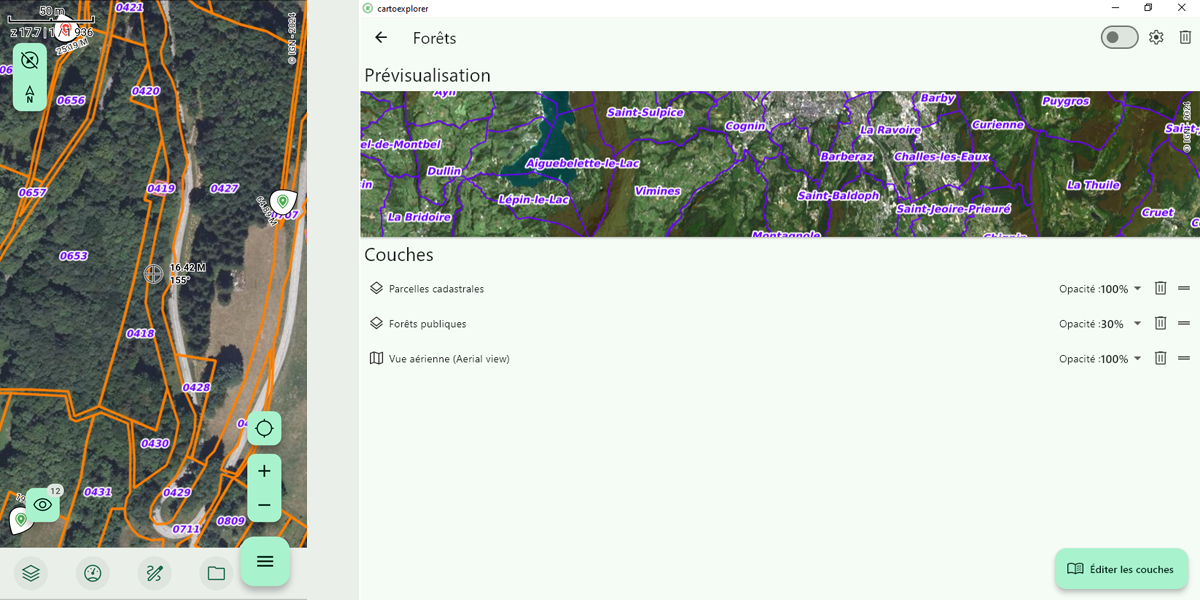
Pour le travail en foret :
- Calque 2 : Parcelles cadastrales (opacité 100%)
- Calque 1 : Forets Publiques (opacité 30%)
- Fond : Vue aérienne
FAQ - Questions Fréquentes
Retrouvez toutes les informations relatives au fonctionnement des cartes dans CartoExplorer sur la page du manuel Gestion des cartes.
Combien de cartes personnalisées puis-je créer ?
Autant que vous voulez si vous avez un abonnement! Aucune limite sur le nombre de cartes enregistrées.
Dans sa version gratuite il n’est possible de ne creer qu’une seul carte, mais celle ci peut etre modifiée sans restriction.
Mes cartes personnalisées sont-elles synchronisées entre appareils ?
Non aujourd’hui les cartes ne sont pas synchronisées entre appareils
Puis-je télécharger mes cartes personnalisées hors-ligne ?
Oui, absolument :
- simplement en consultant la carte en question.
- en créant un cacahe manuels en ayant cette carte affichée, tous les couches de cette carte seront téléchargées dans votre appareil.
L'ajout de couches ralentit-il l'application ?
CartoExplorer optimise le chargement. Cependant, nous ne sommes pas maitre du temps de chargement des couches. Ce temps dépend :
- de la qualité de votre connexion internet
- de la disponibilité des serveurs qui diffusent ces couches
Puis-je modifier une carte déjà créée ?
Oui, en appuyant sur le bouton editer vous avez la possibilité de modifier tout ou parti de votre carte
Comment changer de carte
Pour changer de carte ouvrez l'outil carte et appuyez sur la carte que vous souhaitez afficher.
Un appui long permet de selectionner une carte et de l'afficher instantanément à l'écran.
Conclusion : Votre Carte, Vos Règles
L'outil Carte de CartoExplorer révolutionne la cartographie personnalisée. En quelques clics, vous créez LA carte parfaite pour votre activité, votre terrain, votre besoin précis.
Ce que vous avez appris :
- Accéder à 200+ fonds et calques spécialisés
- Empiler et combiner les couches intelligemment
- Ajuster l'opacité pour une lisibilité optimale
- Créer des cartes thématiques par activité
- Enregistrer et réutiliser vos cartes favorites
Et maintenant, passez à la pratique !
- Ouvrez CartoExplorer
- Créez votre première carte personnalisée
- Testez-la sur le terrain
- Ajustez et perfectionnez
Avec CartoExplorer, la cartographie n'a jamais été aussi puissante et accessible.