Importer un GPX, un CSV ou un GeoJson
Dans CartoExplorer, les procédures d’import sont unique, que votre fichier soit au format GPX, CSV ou GeoJSON. Seul le contenu diffère, pas la méthode.
Chaque format est toutefois plus ou moins adapté à certains types d’opérations :
- Le GPX : le format universel pour partager des traces, parcours et points d’intérêt entre toutes les applications de randonnée et GPS.
- Le CSV un format tableur permettant d’importer en masse des listes de points géographiques depuis Excel, Google Sheets ou une base de données.
- Le GeoJSON le format le plus complet, utilisé surtout par les professionnels. Il permet d’importer des traces, points d’intérêt et zones géographiques (polygones : périmètres, parcelles, zones sensibles…).
Deux méthodes d’import sont possibles :
- Méthode 1 : Importer depuis une autre application : disponible uniquement sur les appareils mobiles.
- Méthode 2 : Importer depuis CartoExplorer : fonctionne aussi bien sur mobile que sur ordinateur.
Méthode 1 : Importer depuis une autre application (uniquement sur mobile)
L'import d'un fichier dans CartoExplorer peut être lancé depuis différentes applications :
- une application de mail (Gmail, Mail, Oulook,...)
- une application de messagerie (WhatsApp, Signal, Telegram,...)
- l'application Fichier de votre téléphone ou tout autre application permettant d'explorer les fichiers de votre téléphone.
A chaque fois la procédure est sensiblement la même, même si elle peut varier d'une application a l'autre ou d'un téléphone a une autre.
Procédure
Pour importer un fichier qui se trouve en piece jointe d'un email, d'un message ou dans un repertoire de votre téléphone,
- une tape sur ce fichier suffit pour lancer la procédure.
Sur iOS propose une page intermédiaire depuis laquelle une simple tape sur le bouton import lancera la procédure.
- L'appareil propose alors différentes applications pour ouvrir ce fichier.
Choisissez CartoExplorer.
Lors du choix de l'application evitez de choisir toujours car il ne sera pas facile de revenir en arrière si vous souhaitez utiliser une autre application.
Si vous ne voyez pas CartoExplorer dans sur cette ligne d'application, allez tout à droite de celle-ci et appuyez sur Autre.
De nouvelles applications vous seront alors proposées. CartoExplorer devrait être présent dans cette liste complémentaire.
-
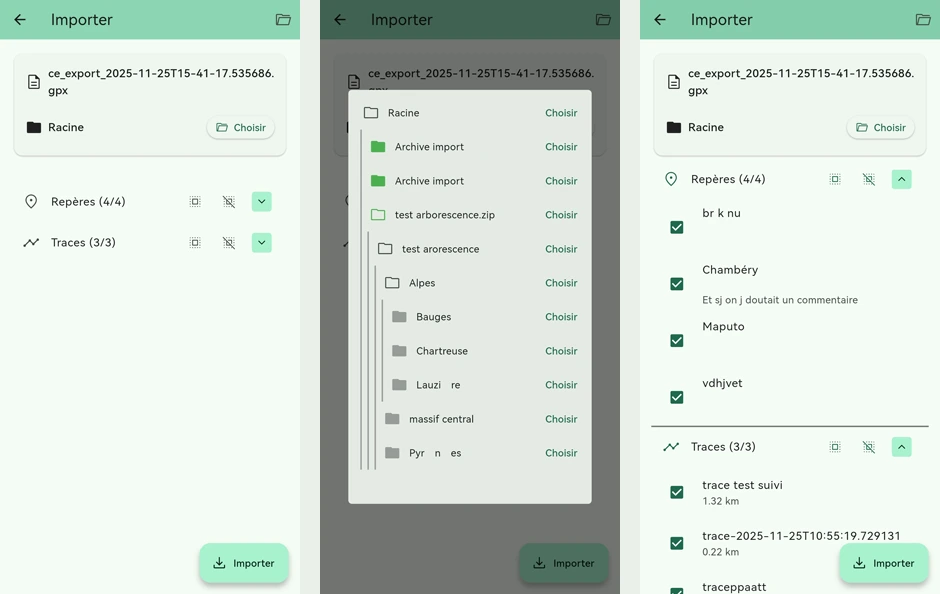
CartoExplorer s'ouvre alors sur la page de gestion des imports. Depuis cette page il est possible :
- de selectionner le repertoire d'import parmis les répertoires de votre catalogue.
- si votre fichier contient plusieurs données, de selectionner les données que vous souhaitez importer.
- puis de valider la procédure d'import.
-
Un bandeau vous informe alors de l'avancement de la procédure
-
L'arrivée sur le fond de carte vous informe que les données de l'import sont desormais disponible dans le repertoire que vous avez choisi.
Méthode 2 : Importer depuis CartoExplorer (sur mobiles et ordinateurs)
Pour importer un fichier gpx, csv ou GeoJSON dans CartoExplorer rien de plus simple.
- ouvrez le catalogue

- appuyez sur le bouton
 Importer
 - parcourez les repertoires de votre appareil pour trouver le fichier que vous souhaitez importer
- appuyer sur ce fichier pour lancer la procédure d'import
- CartoExplorer s'ouvre alors sur la page de gestion des imports. Depuis cette page il est possible :
- de selectionner le repertoire d'import parmis les répertoires de votre catalogue.
- si votre fichier contient plusieurs données, de selectionner les données que vous souhaitez importer.
- puis de valider la procédure d'import.
- Un bandeau vous informe alors de l'avancement de la procédure
- Le retour au catalogue vous informe que les données de l'import sont desormais disponible dans le repertoire que vous avez choisi.
Particularité du CSV
Le format csv permet d’importer des listes de points géographiques depuis fichier issu d'un tableur (Libre Office, Excel, Google Sheets ou d'une base de données).
Pour que l'import fonctionne il faudra toutefois que dans ce fichier, les données relatives aux différents points soient organisées de cette manière.

- name : le nom de votre repère
- latitude : la latitude du point au format Degré décimal
- longitude : la longitude du point au format Degré décimal
- createdAt : la date de création du point au format Date : AAAA-MM-JJThh:mm:ss.000
(Exemple : 2025-10-10T00:00:00.000) - comment : votre commentaire au format texte
Lors de la sauvegarde de ce tableau au format csv il faudra bien sélectionner :
- UTF-8 comme jeu de caractère
- la virgule comme séprateur