Ce qui change sur votre ordinateur
Sur ordinateur, CartoExplorer utilise des mécaniques spécifiques à l'ordinateur comme le clic droit ou les raccourcis clavier.
Même si nous avons essayé de garder la logique de l'application, l'organisation des outils, des objets, les mécaniques ne seront donc pas tout à fait les mêmes que sur mobile.
Vous retrouverez dans cet article toutes les spécificités du fonctionnement de l'application sur ordinateur.
Localisation
Au lancement de l'application sur un ordinateur, cette dernière demande si l'on souhaite activer la localisation.
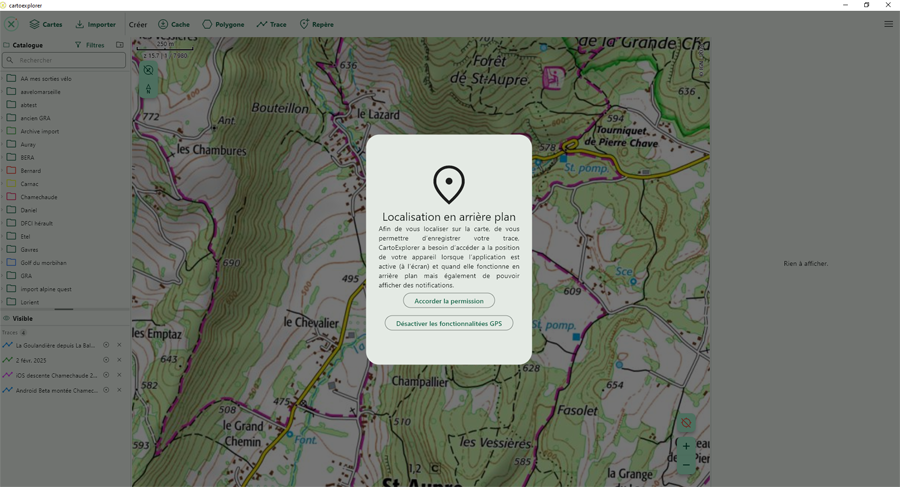
Sur ordinateur, la localisation peut être obtenue via différents canaux (GPS, Wifi, Adresse IP, triangulation 4G/5G,...). En fonction du canal utilisé par votre ordinateur, les données de localisation obtenues seront plus ou moins fiables.
Réorganisation de l'interface
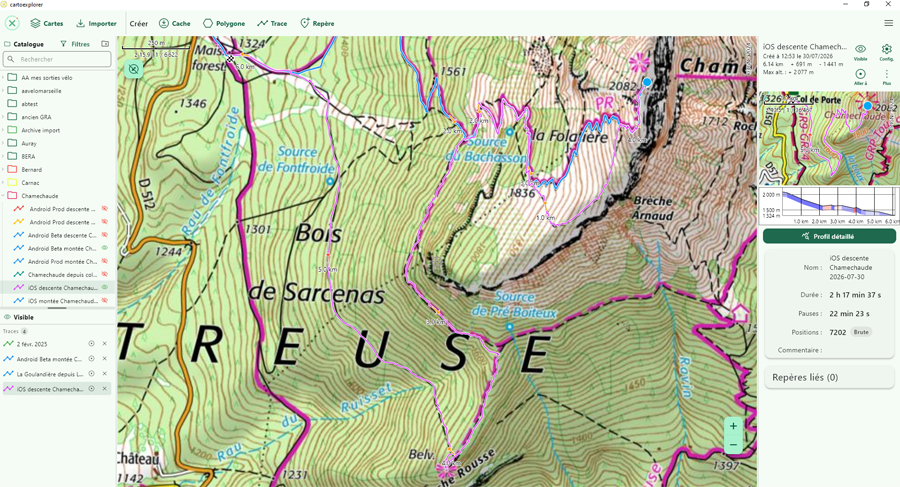
Sur ordinateur, l'organisation des différents outils n'est donc pas la même que sur mobile. On retrouve :
- L'accès aux fonctionnalités dans un bandeau en haut de la fenêtre
- Le catalogue et les éléments visibles dans une colonne à gauche
- D'autres informations comme les fiches détails dans une autre colonne qui apparait sur la droite de l'écran
Le catalogue
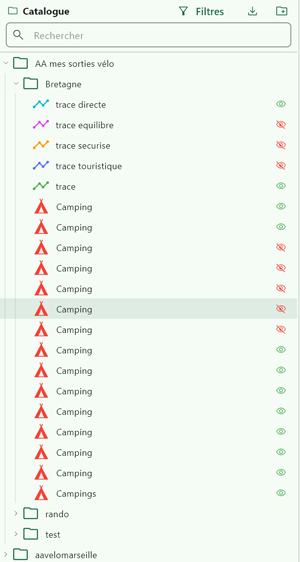
Sur ordinateur, le catalogue est toujours visible, dans la colonne sur la gauche de la fenêtre. On retrouve en haut de cette colonne :
- Les filtres
- Le bouton Importer

- Le bouton Nouveau dossier

- Un outil recherche qui permet d'effectuer une recherche directement dans le catalogue parmi toutes vos données.
Depuis le catalogue je peux :
- Afficher la fiche détail d'un élément en cliquant dessus. Lorsqu'un élément est sélectionné il apparait sur fond vert.
- Afficher / Masquer un élément en appuyant sur le bouton Visible
 / Cacher
  .
. - Sélectionner plusieurs éléments :
- MAJ + clic permet de sélectionner tout ce qui se trouve entre deux éléments.
- CTRL ou cmd + clic ajoute ou retire un élément de la sélection.
- Déplacer des éléments simplement en les faisant glisser puis en les déposant dans un autre répertoire.
- Avec un clic droit, afficher un menu contextuel qui change en fonction de la sélection.
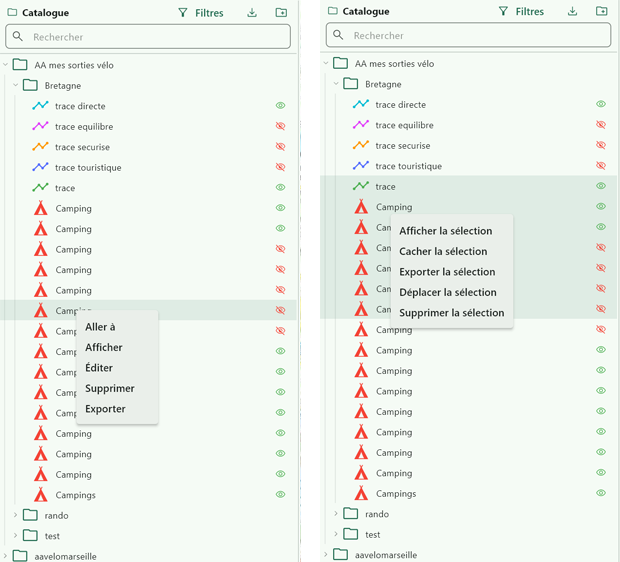
Pour un élément :
- Aller à centre la carte sur cet élément.
- Afficher / Cacher permet d'afficher ou de cacher un élément.
- Éditer permet pour les traces et les polygones d'ouvrir l'outil d'édition. Pour les repères, la page configuration qui permet de modifier ses coordonnées.
- Supprimer supprime l'élément. Attention un élément supprimé l'est définitivement, il n'y a pas de corbeille.
- Exporter permet d'exporter l'élément dans le format souhaité.
Pour une sélection d'éléments :
- Afficher la sélection affiche la sélection courante.
- Cacher la sélection cache la sélection courante.
- Exporter la sélection permet d'exporter la sélection courante.
- Déplacer la sélection permet de déplacer la sélection courante.
- Supprimer la sélection Supprime la sélection courante.
L'éditeur de traces, de polygones
Les principes de fonctionnement de l'éditeur de polygones, de traces sont les mêmes que sur mobile.
À noter toutefois quelques points qui diffèrent.
L'interface
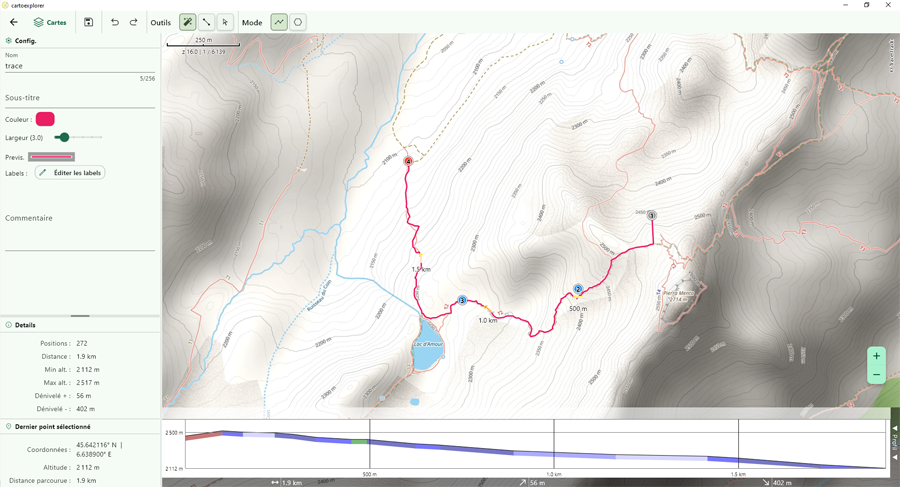
L'interface de l'outil évolue pour vous permettre d'avoir un maximum d'informations à l'écran.
- En haut de la fenêtre, on retrouve les boutons qui permettent d'activer les modes automatique et pointà point. Un nouveau bouton fait son apparition, celui du mode Sélection
 que nous détaillerons plus bas.
 - Dans la colonne de gauche deux encarts :
- l'encart Config. qui permet de nommer sa trace de choisir sa couleur, ... . A noter que les changements de couleur, d'épaisseur seront directement visibles sur la carte.
- l'encart Détails apporte des informations sur la trace et sur le point actif pour les modes automatique et point par point et le point sélectionné pour le mode Sélection.
- quel que soit le mode utilisé le clic droit sur un point permet d'ouvrir le même menu contextuel que l'appui (le clic) long.
Le Mode Sélection
Ce nouvel outil permet d'afficher et d'interagir avec tous les points d'une trace. Il servira principalement à faire de la modification de trace.
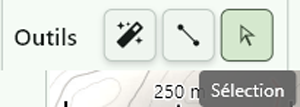
On l'active en appuyant sur le bouton Sélection qui se trouve à droite des autres boutons des outils disponibles.
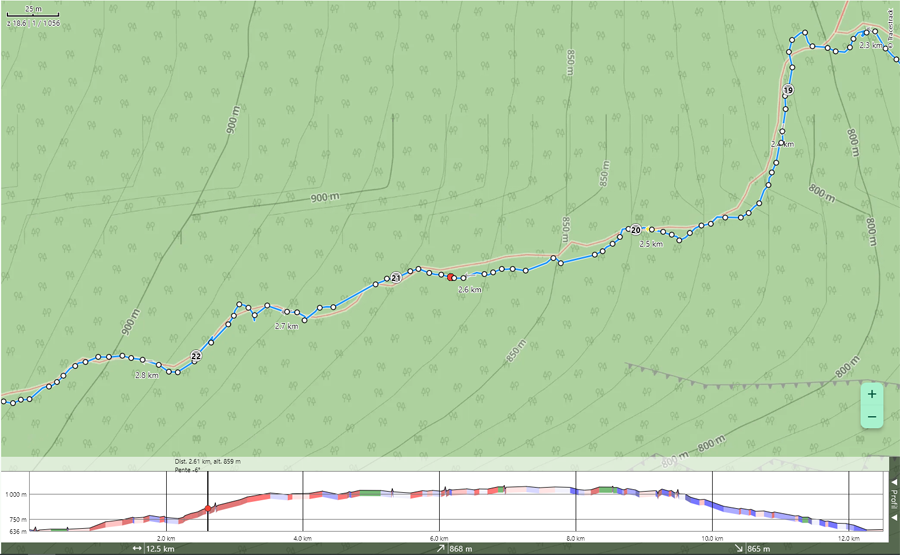
Une fois activé l'outil Sélection, en plus d'afficher les principaux points de la trace (gris, bleu, rouge), affichera tout ou partie des points intermédiaires (blancs) de la trace (en fonction du niveau de zoom).
Sélectionner un ou plusieurs points
Avec cet outil il est possible de sélectionner un ou plusieurs points, lorsqu'un point est sélectionné il devient orange.
Pour trouver un point précis
- j'utilise les flèches droite et gauche du clavier. Elles me permettent de déplacer le point sélectionné en avant ou en arrière sur la trace.
- je me sers des informations Dernier point sélectionné dans le bloc Détail.
Par défaut il n'est possible de ne sélectionner qu'un seul point, pour sélectionner plusieurs points il faut utiliser la touche CTRL ou CMD de votre clavier:
- CTRL ou Cmd + clic sur des points permet de sélectionner tout ce qui se trouve entre deux points.
- CTRL ou Cmd + clic sur la carte permet de sélectionner des points se trouvant dans un rectangle obtenu en faisant glisser la souris
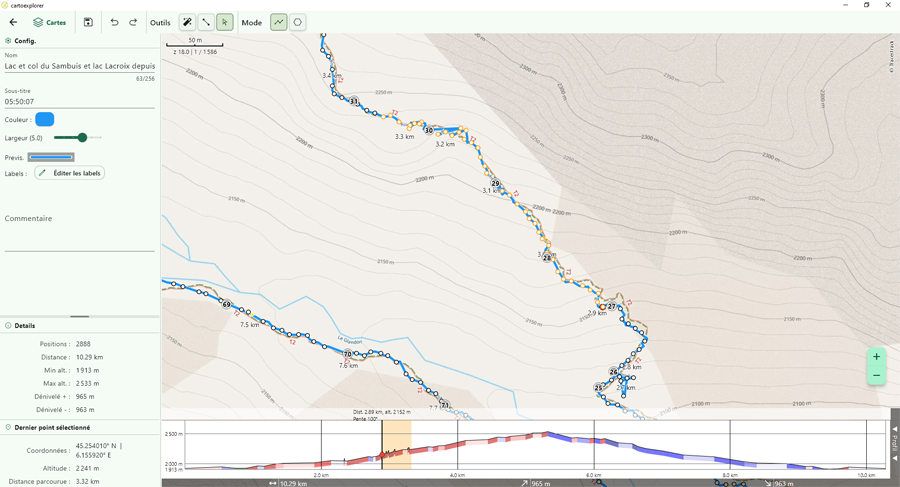
Lorsque plusieurs points sont sélectionnés on peut voir la sélection active sur le profil de la trace.
Action sur les points
Suppression
Il est possible grâce à la touche SUPPR de supprimer un point ou plusieurs points sélectionnés.
Déplacer un point
Depuis ce mode j'ai la possibilité de déplacer chaques points d'une trace. Lorsque je déplace un point, le profil et les données de la trace (distance et dénivelés) sont automatiquement mis à jour.
Promouvoir un point
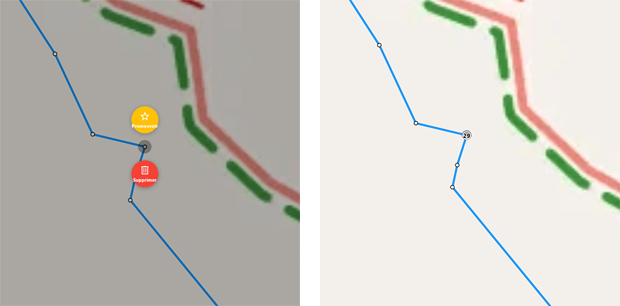
En effectuant un clic droit sur un point intermédiaire (point blanc), un menu contextuel me propose de supprimer le point ou de le promouvoir. Promouvoir un point intermédiaire permet de le transformer en point principal.
Les Raccourcis
- CTRL ou Cmd + Z pour annuler
- CTRL ou Cmd + Y pour rétablir
- CTRL ou Cmd + S pour sauvegarder.