Imprimer une carte 
Même avec un téléphone dans la poche, une carte papier reste un indispensable en sortie : elle ne tombe jamais en panne de batterie, se partage facilement et donne une vue d'ensemble de l'itinéraire.
L'outil Imprimer de CartoExplorer permet de générer un PDF à l'échelle exacte (1:25 000, 1:50 000, ...) d'une zone de la carte, avec vos traces, polygones et repères. Si la zone est trop grande pour une seule feuille, elle est automatiquement découpée en plusieurs feuilles qui se recouvrent, accompagnées d'un plan d'assemblage.
L'impression est une fonctionnalité réservée aux abonnés.
Ouvrir l'outil d'impression
L'outil peut être ouvert de deux façons.
Depuis le menu
- Sur mobile, appuyez sur le bouton Principal
 puis sur le bouton Imprimer.
- Sur ordinateur, cliquez sur le bouton Imprimer dans le bandeau en haut de la fenêtre.
La zone à imprimer est alors placée au centre de la carte et fait la taille d'une feuille.
Depuis une trace, un polygone ou une sélection
Il est aussi possible d'imprimer directement un ou plusieurs objets :
- Sur mobile, ouvrez le menu Plus (⋮) d'une trace ou d'un polygone, depuis le catalogue ou sa fiche détail, et choisissez Imprimer.
- Sur ordinateur, faites un clic droit sur une trace ou un polygone dans le catalogue et choisissez Imprimer. Vous pouvez également sélectionner plusieurs éléments (traces, polygones, repères) puis faire un clic droit pour imprimer la sélection.
| Sur mobile, depuis la fiche détail | Sur ordinateur, depuis le catalogue |
|---|---|
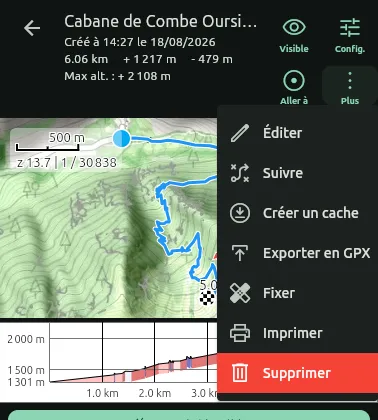 | 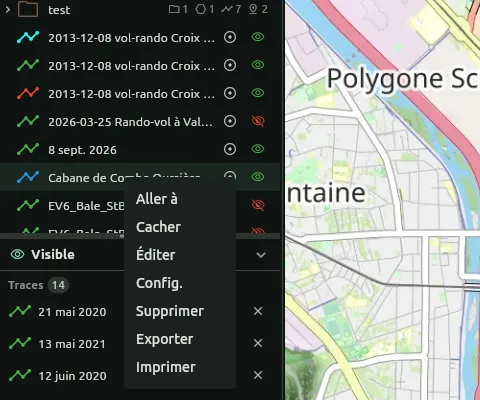 |
Dans ce cas, la zone à imprimer est automatiquement ajustée autour des objets choisis, avec une petite marge.
Seuls les objets visibles sur la carte sont imprimés. Lorsque vous imprimez une trace ou un polygone depuis le catalogue ou sa fiche détail, il est automatiquement rendu visible.
L'interface
L'outil d'impression affiche la carte avec, par-dessus, la zone à imprimer et son découpage en feuilles.
- Sur ordinateur (et sur les écrans larges), les réglages se trouvent dans une colonne à gauche de la carte.
- Sur mobile, les réglages se trouvent dans un panneau en bas de l'écran. Replié, il affiche l'échelle, le nombre de feuilles et le bouton Générer le PDF. Faites-le glisser vers le haut pour accéder à tous les réglages.
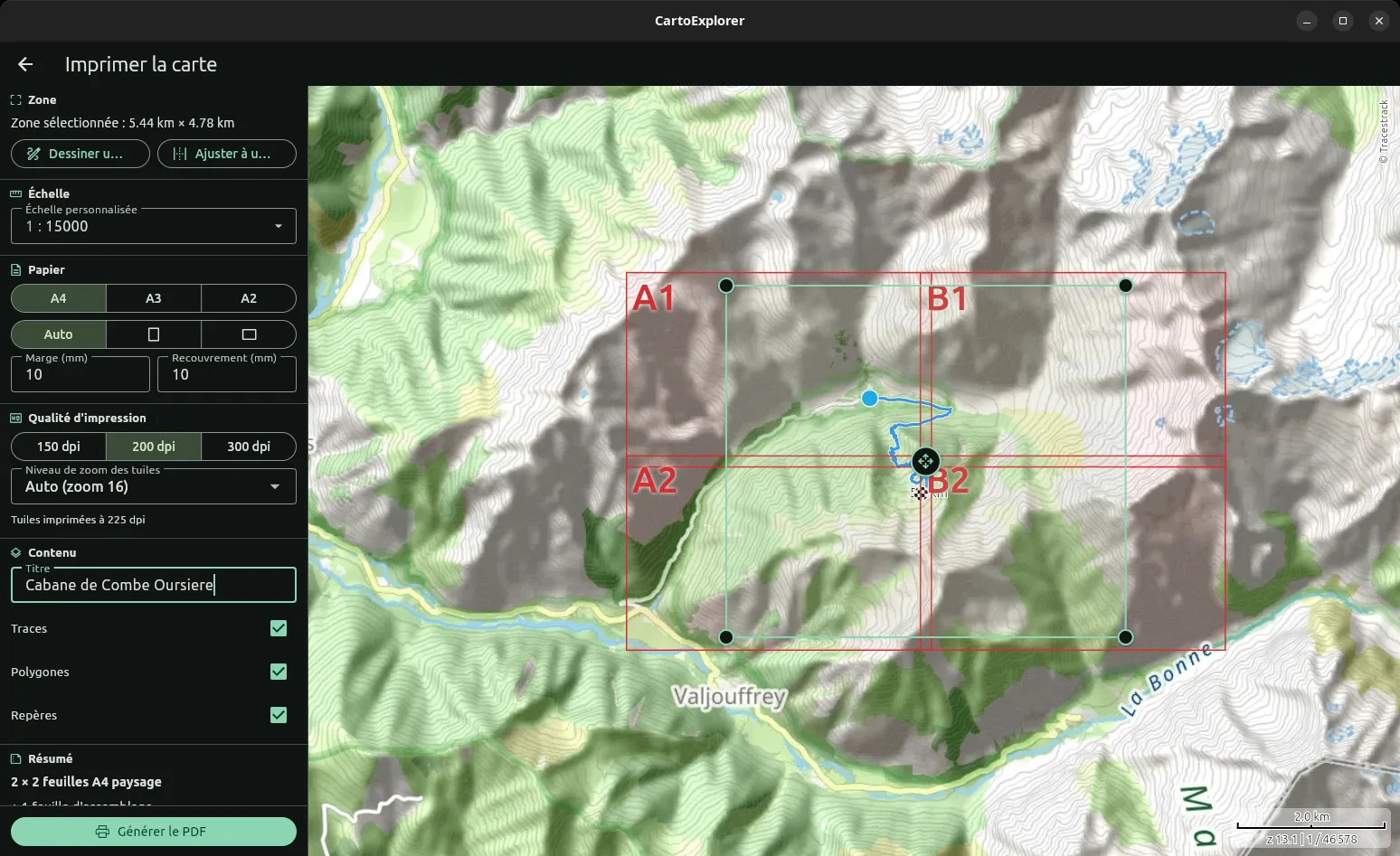
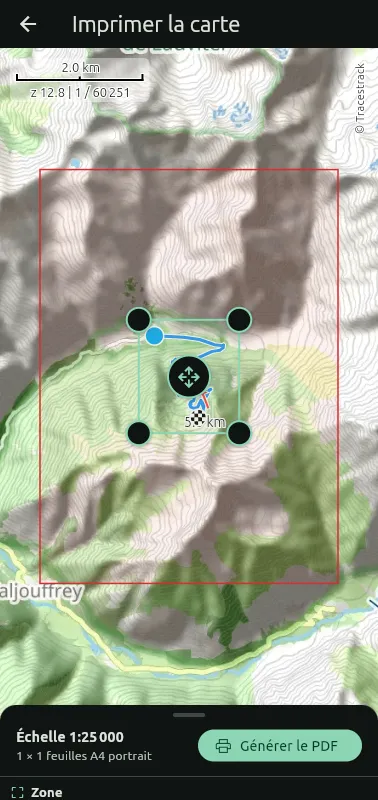
La carte imprimée est la carte actuellement affichée dans CartoExplorer, avec toutes ses couches. Pour imprimer un autre fond de carte, changez de carte avant d'ouvrir l'outil.
Définir la zone à imprimer
Sur la carte, deux types de rectangles sont affichés :
- le rectangle vert, muni de poignées, est la zone que vous souhaitez imprimer ;
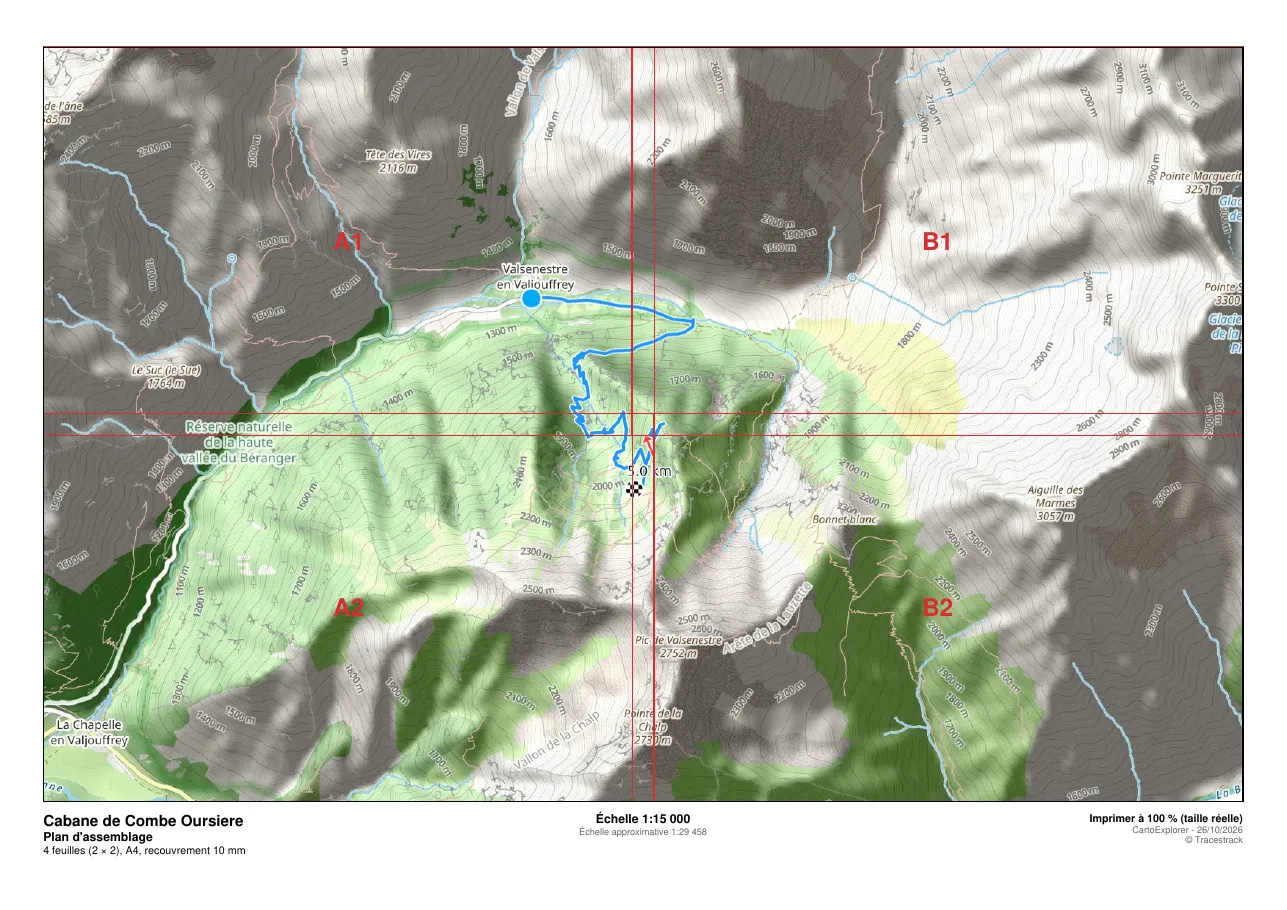
- les rectangles rouges sont les feuilles nécessaires pour couvrir cette zone. Quand il y en a plusieurs, elles sont identifiées par une lettre (colonne) et un chiffre (ligne) : A1, B1, A2, B2, ... Les bandes où deux feuilles se chevauchent correspondent au recouvrement.
Les feuilles étant à un format fixe, elles couvrent généralement un peu plus que la zone sélectionnée : tout ce qui se trouve dans les rectangles rouges sera imprimé.
Pour modifier la zone :
- Redimensionner : faites glisser une des poignées situées dans les coins.
- Déplacer : faites glisser la poignée située au centre de la zone.
- Dessiner une nouvelle zone (ordinateur uniquement) : cliquez sur Dessiner une zone, puis cliquez-glissez sur la carte. La touche Échap permet d'annuler.
- Ajuster à une page : redimensionne la zone pour qu'elle tienne exactement sur une feuille, autour de son centre.
La taille réelle de la zone sélectionnée (sur le terrain) est indiquée en haut du bloc Zone.
Les réglages
Échelle
Choisissez l'échelle de la carte imprimée parmi les échelles courantes (1:5 000, 1:10 000, 1:25 000, 1:50 000, ...) grâce à la flèche, ou saisissez directement une échelle personnalisée.
Par défaut, l'échelle est de 1:25 000, l'échelle de référence des cartes de randonnée : 1 cm sur la carte correspond à 250 m sur le terrain.
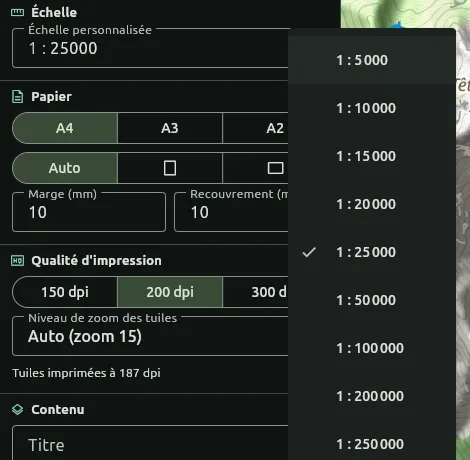
Plus l'échelle est grande (1:10 000), plus la carte est détaillée... et plus il faut de feuilles pour couvrir la même zone. Gardez un œil sur le Résumé pour connaître le nombre de feuilles.
Papier
- Format : A4, A3 ou A2.
- Orientation : Auto choisit l'orientation (portrait ou paysage) qui demande le moins de feuilles. Vous pouvez aussi forcer le mode Portrait ou Paysage.
- Marge (mm) : la marge blanche autour de la carte sur chaque feuille (10 mm par défaut). Les imprimantes ne savent généralement pas imprimer jusqu'au bord de la feuille.
- Recouvrement (mm) : la largeur de carte commune à deux feuilles voisines (10 mm par défaut). Elle permet de passer d'une feuille à l'autre sans perdre le fil, ou de les assembler.
Qualité d'impression
- Résolution : 150, 200 ou 300 dpi. 200 dpi est un bon compromis entre qualité et taille du fichier. Sur mobile, le format A2 est limité à 200 dpi.
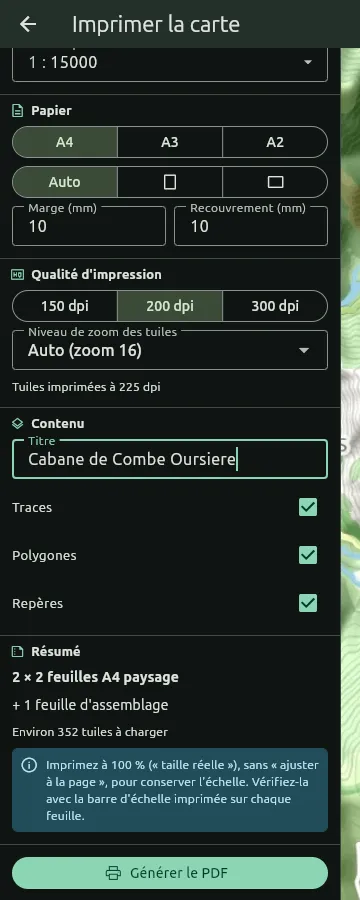
- Niveau de zoom des tuiles : le niveau de détail de la carte utilisé pour l'impression. En mode Auto, CartoExplorer choisit le niveau de zoom adapté à l'échelle et à la résolution choisies.
Sous ce réglage, la résolution réelle de la carte une fois imprimée est indiquée. Si elle est trop faible par rapport à la qualité d'impression demandée, un message prévient que la carte sera floue.
Contenu
- Titre : un titre facultatif, imprimé en bas de chaque feuille. Il sert aussi de nom au fichier PDF.
- Traces, Polygones, Repères : cochez ou décochez les types d'objets à imprimer. Seuls les objets visibles sur la carte sont imprimés.
Résumé
Le bloc Résumé récapitule l'impression :
- le nombre de feuilles, leur format et leur orientation (par exemple 2 × 3 feuilles A4 portrait) ;
- la feuille d'assemblage ajoutée lorsqu'il y a plusieurs feuilles ;
- une estimation du nombre de tuiles de carte à charger ;
- un rappel pour bien imprimer à l'échelle (voir plus bas).
Générer le PDF
Une fois les réglages terminés, appuyez sur Générer le PDF. La progression s'affiche feuille par feuille, ainsi que le chargement des tuiles de carte. Vous pouvez interrompre la génération à tout moment avec Annuler.

L'impression télécharge les tuiles de la carte, ce qui peut représenter un volume important. Sur mobile, si vous n'êtes pas connecté en Wi-Fi et que l'impression demande beaucoup de tuiles, CartoExplorer vous demande confirmation en indiquant une estimation du volume à télécharger. Les tuiles déjà présentes en cache ne sont pas téléchargées à nouveau.
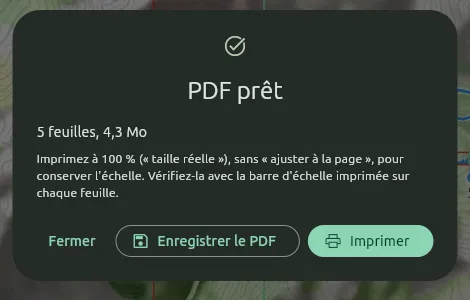
Une fois le PDF prêt, une fenêtre indique le nombre de feuilles et la taille du fichier. Vous pouvez alors :
- Imprimer directement le document ;
- Enregistrer le PDF (sur ordinateur) ou Partager le PDF (sur mobile), pour l'envoyer par mail, l'enregistrer dans vos fichiers ou l'imprimer plus tard.
Si certaines tuiles n'ont pas pu être chargées (problème de connexion par exemple), leur nombre est signalé : les zones correspondantes seront vides sur le PDF.
Le document imprimé
Les feuilles de carte
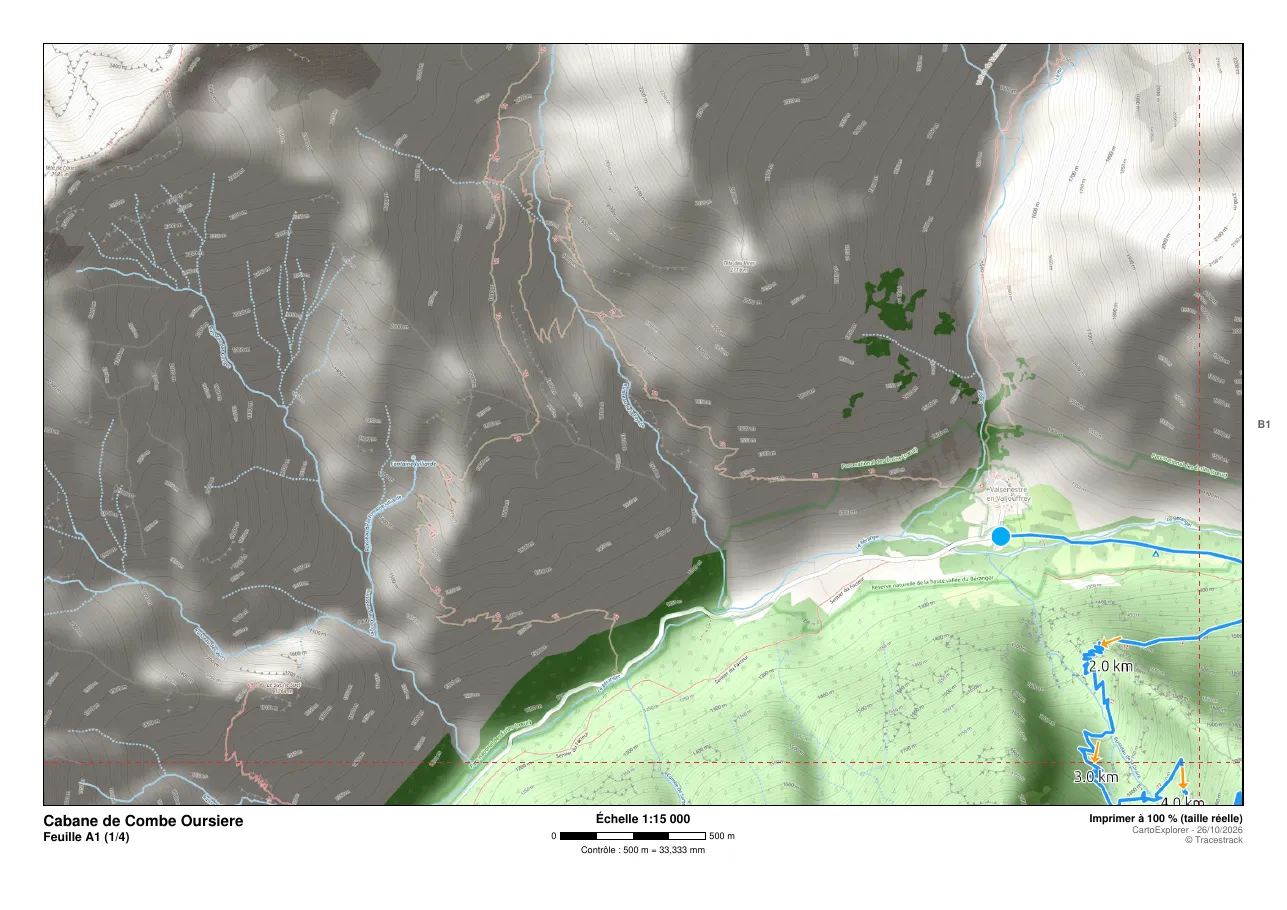
Chaque feuille contient la carte à l'échelle exacte et, en bas, un bandeau avec :
- le titre et le numéro de la feuille (par exemple Feuille B1 (3/7)) ;
- l'échelle et une barre d'échelle ;
- une ligne de contrôle indiquant la longueur que doit mesurer la barre d'échelle une fois imprimée ;
- la date d'impression et les crédits des cartes utilisées.

Lorsqu'il y a plusieurs feuilles, les zones de recouvrement avec les feuilles voisines sont matérialisées par des pointillés, et le nom des feuilles voisines est indiqué dans la marge.
Le plan d'assemblage
Lorsque la zone est découpée en plusieurs feuilles, une première page présente l'ensemble de la zone sur une seule feuille, avec le découpage et le nom de chaque feuille. Elle permet de savoir rapidement quelle feuille consulter.
Bien imprimer à l'échelle
Pour que l'échelle soit respectée, imprimez le PDF à 100 % (« taille réelle »). N'utilisez pas les options « Ajuster à la page » ou « Adapter à la zone d'impression » de votre logiciel d'impression : elles réduisent la carte et faussent l'échelle.
Pour vérifier que l'échelle est correcte, mesurez la barre d'échelle imprimée avec une règle : sa longueur doit correspondre à celle indiquée sur la ligne Contrôle (par exemple Contrôle : 1 km = 40 mm).