Sauvegarder mes données AlpineQuest pour migrer vers CartoExplorer.
Vous utilisez AlpineQuest et souhaitez découvrir CartoExplorer ? Ou peut-être utilisez-vous les deux applications en parallèle et voulez synchroniser vos données ?
Bonne nouvelle : transférer vos traces et repères d'AlpineQuest vers CartoExplorer n'est pas si compliqué.
Ce guide vous accompagne pas à pas pour exporter vos données au format GPX afin de les sauvegarder et de les importer dans CartoExplorer.
Exporter ses données depuis AlpineQuest
AlpineQuest propose un système de gestion des données simple ou les traces et les repères sont stockés au même endroit dans des dossiers communs. Les traces et les repères ne sont toutefois pas mélangés dans ces dossiers. Ils sont rangés dans des sections. Pour exporter l'intégralité des données d'un dossier il faudra donc exporter chacune de ses sections.
Ce système permet soit d'exporter une trace ou un repère soit d'exporter la section traces ou repères d'un dossier.
Nous recommandons, quand c'est possible, de regrouper vos données dans des dossiers pour pouvoir exporter des sections plutôt que d'avoir à les exporter une par une.
Exporter une trace ou un repère
Deux méthodes permettent d'exporter une trace ou un repère
Depuis la fiche détail ou la vignette de la trace ou du repère
Dans les deux cas la procédure est la même
- j'appuie sur le bouton Plus

- pour la fiche détail à gauche juste en dessous de l'encart de prévisualisation
- pour la vignette dans le coin en haut à droite
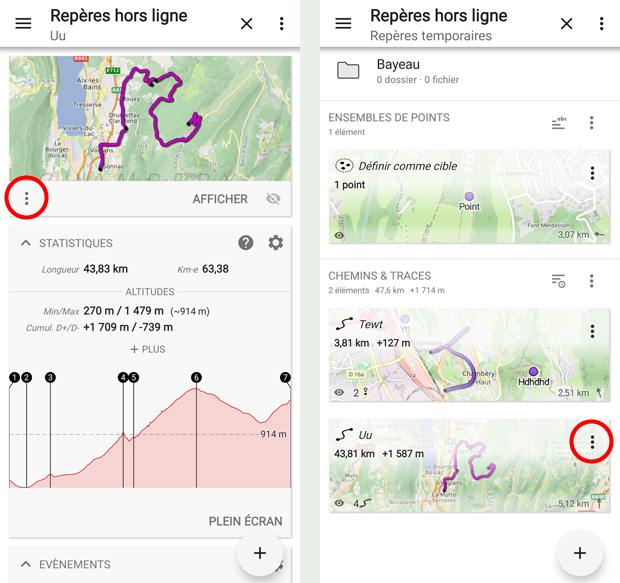
- je choisis Exporter
- je choisis GPX comme format d'export
- l'appareil crée alors un fichier GPX et l'enregistre dans le répertoire du téléphone :
stockage interne/Android/media/psyberia.alpinequest.full/AlpineQuest Placemarks/Exported placemarks
Il propose également de le partager via une application tierce (mail, messagerie)
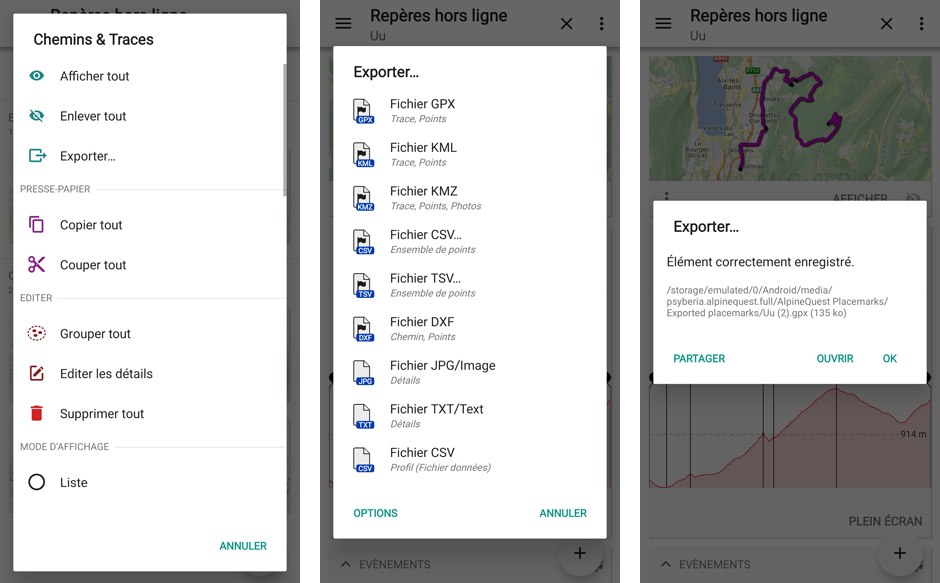
Si vous êtes à l'aise avec les échanges de fichiers en utilisant le câble USB, c'est la solution la plus rapide pour récupérer les fichiers sauvegardés sur votre ordinateur. Si vous ne l'êtes pas, nous recommandons d'utiliser le bouton Partager pour vous envoyer les GPX par mail.
Exporter une section d'un dossier
Dans ses dossiers AlpineQuest range les données dans des sections en fonction de leur nature, les traces avec les traces et les repères avec les repères. L'export d'une section entière est possible.
Pour cela :
- j'appuie sur le bouton Plus que l'on trouve à droite du nom de la section à exporter.
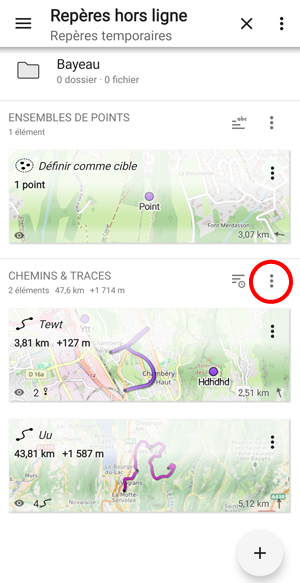
- je choisis Exporter
- je choisis GPX comme format d'export
- l'appareil crée alors un fichier GPX des données présentes dans la section et l'enregistre dans le répertoire du téléphone :
stockage interne/Android/media/psyberia.alpinequest.full/AlpineQuest Placemarks/Exported placemarks
Il propose également de le partager via une application tierce (mail, messagerie)
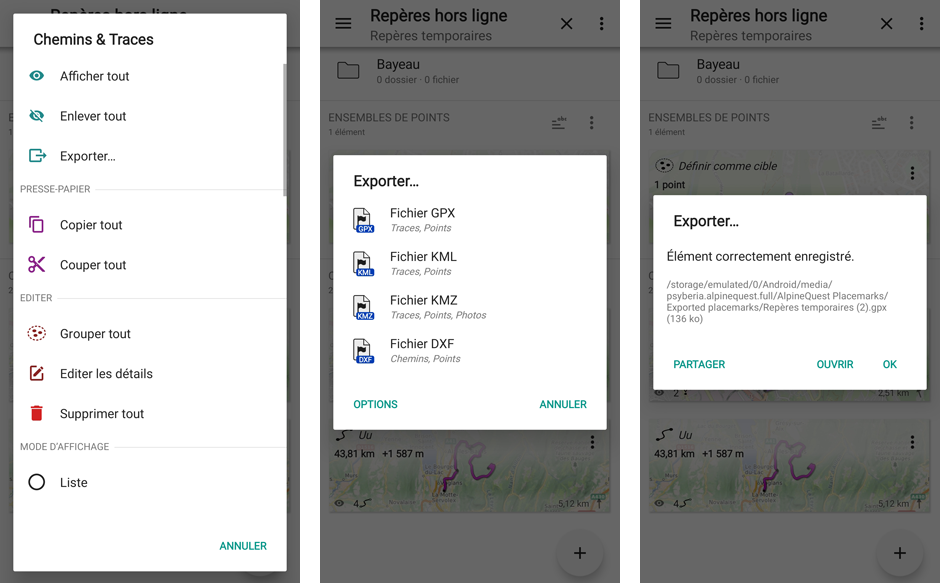
Si vous êtes à l'aise avec les échanges de fichiers en utilisant le câble USB, c'est la solution la plus rapide pour récupérer les fichiers sauvegardés sur votre ordinateur. Si vous ne l'êtes pas, nous recommandons d'utiliser le bouton Partager pour vous envoyer les GPX par mail.
Importer ses données dans CartoExplorer
Une fois que vous avez vos GPX de sauvegarde vous n'avez plus qu'à les importer dans CartoExplorer.
Vous pouvez les importer un par un au fur et à mesure de vos besoins ou si vous le souhaitez vous pouvez préparer un répertoire qui vous permettra d'importer tous vos GPX d'un coup.
Importer mes GPX un par un
Vous pouvez importer vos fichiers un par un selon vos besoins. Cet import peut se faire :
- Depuis le catalogue via le bouton Import en parcourant les fichiers de votre appareil
- Sur mobiles depuis une application tierce (mail, messagerie, fichiers) en appuyant sur le fichier GPX et en choisissant CartoExplorer pour l'ouvrir.
Voir : Importer un GPX, un CSV ou un GeoJson
L'Import de répertoire (contenant plusieurs GPX)
C'est une des grandes forces de CartoExplorer : la possibilité d'importer des dizaines ou centaines de fichiers GPX en une seule fois. Cette fonctionnalité unique vous fait gagner un temps précieux.
Grâce à cette fonction, CartoExplorer importe toutes les données (traces, repères) présentes dans votre répertoire de sauvegarde tout en conservant l'arborescence (la structure de vos dossiers) que vous avez mise en place sur votre ordinateur.
voir : Import de répertoire
Créez une structure de dossiers claire
Avec la fonctionnalité Import de répertoire, CartoExplorer importe vos fichiers GPX tout en conservant l'arborescence de votre répertoire d'origine.
Nous vous conseillons de structurer votre sauvegarde en amont (par région, par année ou par activité) : CartoExplorer recréera automatiquement ces niveaux de sous-dossiers pour organiser vos données.
📁Sauvegarde_GPX/
├── 📁Randonnees/
│   ├── 📄Randonnee_1.gpx
│   └── 📄Randonnee_2.gpx
└── 📁Ski de rando/
    └── 📄Ski_1.gpx