Sauvegarder mes données Iphigénie pour migrer vers CartoExplorer.
Vous utilisez iPhiGéNie et souhaitez découvrir CartoExplorer ? Ou peut-être utilisez-vous les deux applications en parallèle et voulez synchroniser vos données ?
Bonne nouvelle : transférer vos traces et repères d'iPhiGéNie vers CartoExplorer n'est pas si compliqué.
Que vous utilisiez la version iOS, Android, la WebApp ou les vieilles versions d'iPhiGéNie pour ordinateur (Jmax et Xmax), ce guide vous accompagne pas à pas pour sauvegarder vos données au format GPX et les importer dans CartoExplorer.
Exporter ses données depuis iPhiGéNie
Une des particularités d'iPhiGéNie, que l'on retrouve dans tous les environnements, est de dissocier le stockage des traces et des repères. Lors de l'export des données, il faudra donc bien penser à procéder à l'export de ces deux ensembles.
Dans la plupart des cas la procédure est la même pour les traces et les repères. Sur Android la refonte de l'interface en cours crée une disparité de fonctionnement entre les traces et les repères. Nous nous attacherons donc à préciser tous les cas de figure.
iPhiGéNie propose dans presque tous ses environnements d'exporter des traces ou des repères simples depuis leur fiche détails ou d'exporter des groupes de traces ou de repères.
Les deux méthodes sont évoquées dans cet article mais, pour gagner du temps, nous recommandons, quand c'est possible, de regrouper vos traces, vos repères dans des groupes pour éviter d'avoir à les exporter un par un.
iPhiGéNie iOS (iPhone/iPad)
- La sauvegarde d'une trace, d'un repère. Cette sauvegarde est possible en exportant cette donnée.
Pour cela :- j'ouvre la fiche détail de cette trace, de ce repère
- j'appuie sur le bouton Exporter

- l'appareil crée alors un fichier GPX de l'export et me propose :
- de l'envoyer via une application tierce (mail ou messagerie)
- de le sauvegarder dans un fichier du téléphone
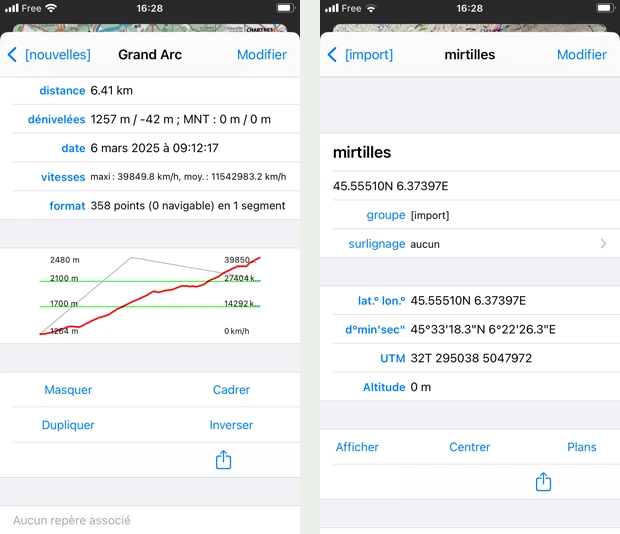
- La sauvegarde d'un groupe de traces ou de repères. Cette sauvegarde est possible en exportant le groupe en question.
Pour cela :
- j'appuie sur le bouton Liste
 des traces ou des repères
 - j'appuie sur le bouton Exporter pour que l'application me propose de choisir le dossier à exporter
- en choisissant un groupe, l'application crée un fichier GPX des informations contenues dans ce groupe et me propose :
- de l'envoyer via une application tierce (mail ou messagerie)
- de le sauvegarder dans un répertoire du téléphone
- j'appuie sur le bouton Liste
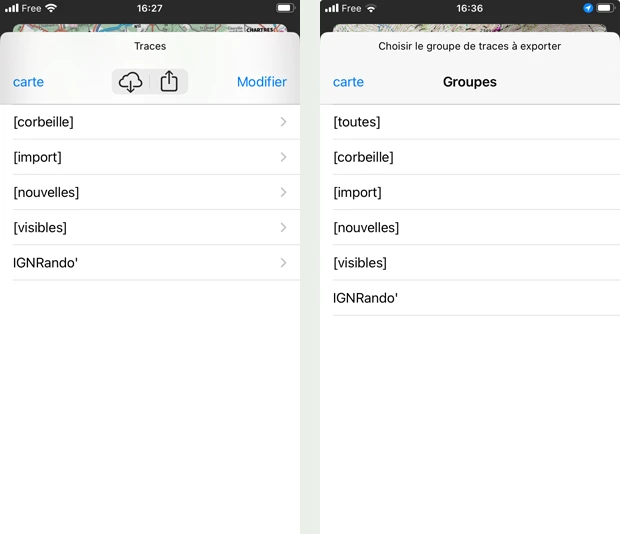
Sur iOS, dans les deux cas nous recommandons de choisir l'application Mail, et de vous envoyer l'email ainsi généré sur une adresse que vous pourrez consulter depuis votre ordinateur.
Sur iOS lorsque vous choisissez l'envoi via une application tierce vous pouvez directement choisir CartoExplorer. Attention en choisissant cette option vous ne réalisez pas de sauvegarde de vos données.
iPhiGéNie Android
Comme nous l'avons évoqué précédemment, la refonte de l'interface en cours sur Android fait que la procédure n'est pas tout à fait la même pour les traces et les repères.
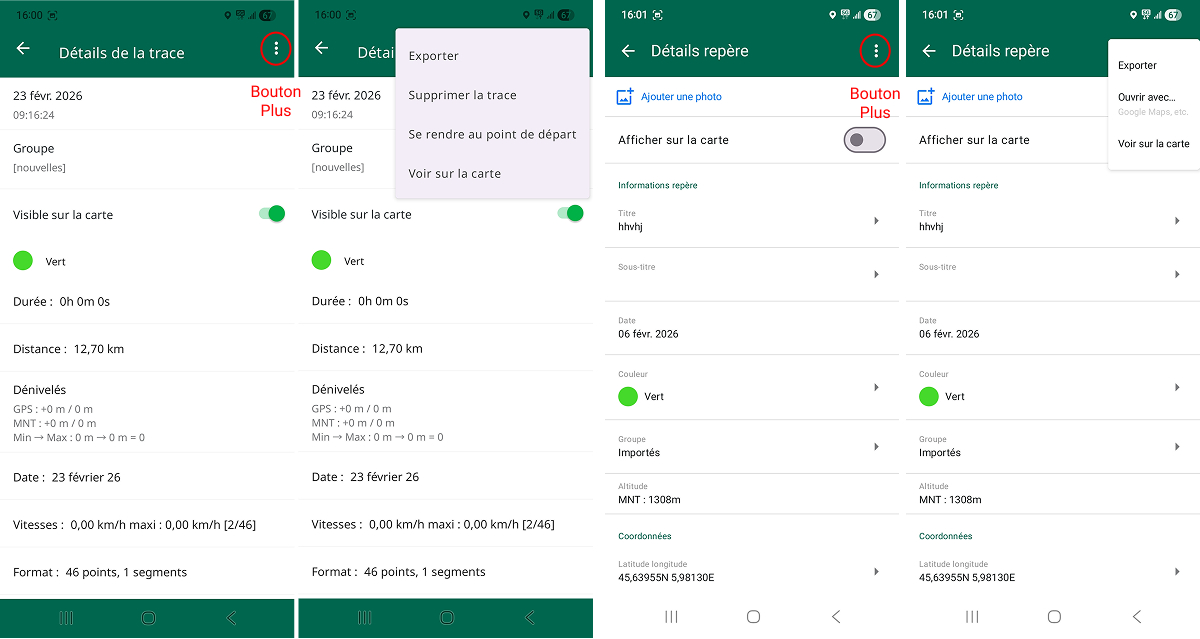
- La sauvegarde d'une trace, d'un repère. Cette sauvegarde est possible en exportant cette donnée.
Pour cela :- j'ouvre la fiche détail de cette trace, de ce repère
- j'appuie sur le bouton du Plus
 en haut à droite de la page
 - je choisis Exporter.
- l'application me demande alors si je veux sauvegarder ou partager le GPX
- Sauvegarder me permet de choisir le répertoire du téléphone dans lequel je vais enregistrer le GPX
- Partager me permet d'envoyer le GPX via une application tierce (mail ou messagerie).
- La sauvegarde d'un groupe de traces ou de repères. Cette sauvegarde est possible en exportant le groupe en question.
Pour les traces :- j'appuie sur le bouton Liste des traces
- j'appuie sur le bouton Exporter du groupe de traces
- l'application me demande alors si je veux Sauvegarder ou Partager le GPX
- Sauvegarder me permet de choisir le répertoire du téléphone dans lequel je vais sauvegarder le GPX
- Partager me permet d'envoyer le GPX via une application tierce (mail ou messagerie)
- j'appuie sur le bouton Liste
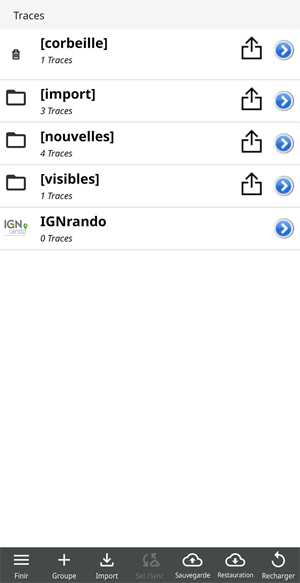
Pour les repères :
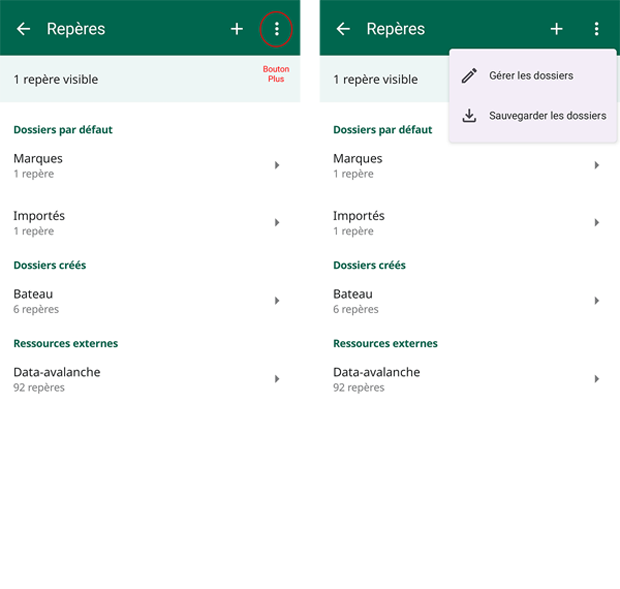
Il n'est plus possible avec la nouvelle interface de ne sauvegarder qu'un groupe de repères. On peut toutefois sauvegarder tous les groupes.
- j'appuie sur le bouton Liste des repères
- j'appuie sur le bouton du Plus en haut à droite de la page
- je choisis Sauvegarder les dossiers
- l'application me permet de choisir le répertoire du téléphone dans lequel je vais enregistrer les GPX des groupes. Cette procédure génère un fichier GPX par groupe.
Pour ceux qui choisissent de sauvegarder les fichiers GPX il faut ensuite les transférer sur son ordinateur :
- Si vous êtes à l'aise avec les échanges de fichiers en utilisant le câble USB, c'est la solution la plus rapide pour récupérer les fichiers sauvegardés sur votre ordinateur.
- Si vous n'êtes pas très à l'aise avec cette procédure nous recommandons :
- d'ouvrir l'application Fichiers de votre téléphone
- d'aller dans le répertoire dans lequel vous avez sauvegardé vos GPX
- de sélectionner (avec un appui long) les GPX que vous souhaitez exporter vers votre ordinateur.
- d'appuyer sur le bouton partager
- puis de choisir l'application que vous utilisez pour vos email afin de vous les envoyer par courriel.
iPhiGéNie Web App
Depuis la Web App, l'export de groupe n'est pas possible, il faudra donc exporter ses données une par une.
L'export est possible depuis la colonne de gauche, si elle n'est pas visible un bouton en haut à gauche permet de l'afficher.
- Pour les traces :
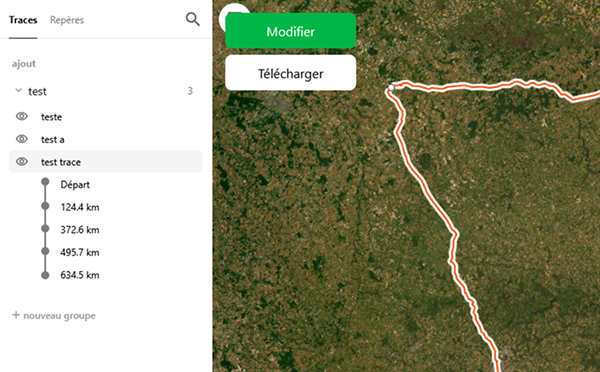
- je clique sur la trace à exporter
- j'appuie sur le bouton Télécharger qui apparait en haut à gauche sur le fond de carte
- la Web App enregistre alors le GPX de la trace dans le répertoire Téléchargements de mon ordinateur.
- Pour les repères
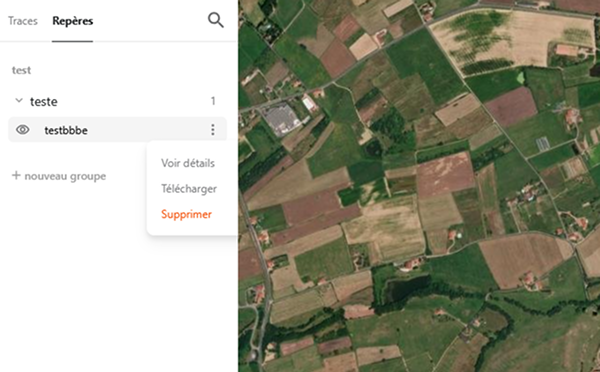
- je clique sur le bouton Plus de la ligne du repère que je veux exporter
- je choisis Télécharger
- la Web App enregistre alors le GPX du repère dans le répertoire Téléchargements de mon ordinateur.
- je clique sur le bouton Plus
iPhiGéNie J, Jmax (Windows)
iPhiGéNie J (version desktop Windows et Linux) n'est plus maintenue par son éditeur et ne reçoit plus de mises à jour ni de support. Si vous utilisez encore cette version, nous vous recommandons vivement de sauvegarder vos données sur votre ordinateur dès maintenant.
-
La sauvegarde d'une trace, d'un repère. Cette sauvegarde est possible en exportant cette donnée. Pour cela :
- j'ouvre le classeur traces ou repères
- je sélectionne la trace, le repère à exporter
- dans le menu en haut du classeur j'appuie sur le bouton Exporter.
- l'application me demande alors de choisir le répertoire de l'ordinateur dans lequel je souhaite enregistrer le GPX
-
La sauvegarde d'un groupe de traces ou de repères. Cette sauvegarde est possible en exportant le groupe en question.
Pour cela :- j'ouvre le classeur traces ou repères
- je sélectionne le groupe de traces, de repères à exporter
- dans le menu en haut du classeur j'appuie sur le bouton Exporter.
- l'application me demande alors de choisir le répertoire de l'ordinateur dans lequel je souhaite enregistrer le GPX

- La sauvegarde de tous mes groupes de traces ou de repères. Iphigénie J a la particularité de proposer un bouton Sauvegarder qui permet cette opération.
Pour cela :
- j'ouvre le classeur traces ou repères
- dans le menu en haut du classeur j'appuie sur le bouton Sauvegarder.
- un export de chacun de vos groupes sera alors enregistré sur votre ordinateur dans le répertoire :
C://utilisateurs/votre nom d'utilisateur/.iphigenie/Iphigenie_data/Backup_traces ou Backup_reperes.
Ces fichiers auront la forme AA-MM-JJ_nom du groupe.xml. Pour les transformer en GPX et pouvoir les importer dans CartoExplorer il suffit alors de changer manuellement le .xml par .gpx.
Exemple : 26-02-25_chartreuse.xml doit devenir 26-02-25_chartreuse.gpx
iPhiGéNie X, Xmax (Mac)
iPhiGéNie X (version desktop Mac) n'est plus maintenue par son éditeur et ne reçoit plus de mises à jour ni de support. Si vous utilisez encore cette version, nous vous recommandons vivement de sauvegarder vos données sur votre ordinateur dès maintenant.
Nous ne disposons malheureusement pas des informations sur ce support. Toutefois les applications Mac et iOS étant très proches nous vous invitons à vous inspirer de la procédure iOS pour effectuer cette opération
Importer ses données dans CartoExplorer
Une fois que vous avez vos GPX de sauvegarde vous n'avez plus qu'à les importer dans CartoExplorer.
Vous pouvez les importer un par un au fur et à mesure de vos besoins ou si vous le souhaitez vous pouvez préparer un répertoire qui vous permettra d'importer tous vos GPX d'un coup.
Importer mes GPX un par un
Vous pouvez importer vos fichiers un par un selon vos besoins. Cet import peut se faire :
- Depuis le catalogue via le bouton Import en parcourant les fichiers de votre appareil
- Sur mobiles depuis une application tierce (mail, messagerie, fichiers) en appuyant sur le fichier GPX et en choisissant CartoExplorer pour l'ouvrir.
Voir : Importer un GPX, un CSV ou un GeoJson
L'Import de répertoire (contenant plusieurs GPX)
C'est une des grandes forces de CartoExplorer : la possibilité d'importer des dizaines ou centaines de fichiers GPX en une seule fois. Cette fonctionnalité unique vous fait gagner un temps précieux.
Grâce à cette fonction, CartoExplorer importe toutes les données (traces, repères) présentes dans votre répertoire de sauvegarde tout en conservant l'arborescence (la structure de vos dossiers) que vous avez mise en place sur votre ordinateur.
voir : Import de répertoire
Créez une structure de dossiers claire
Avec la fonctionnalité Import de répertoire, CartoExplorer importe vos fichiers GPX tout en conservant l'arborescence de votre répertoire d'origine.
Nous vous conseillons de structurer votre sauvegarde en amont (par région, par année ou par activité) : CartoExplorer recréera automatiquement ces niveaux de sous-dossiers pour organiser vos données.
📁Sauvegarde_GPX/
├── 📁Randonnees/
│   ├── 📄Randonnee_1.gpx
│   └── 📄Randonnee_2.gpx
└── 📁Ski de rando/
    └── 📄Ski_1.gpx