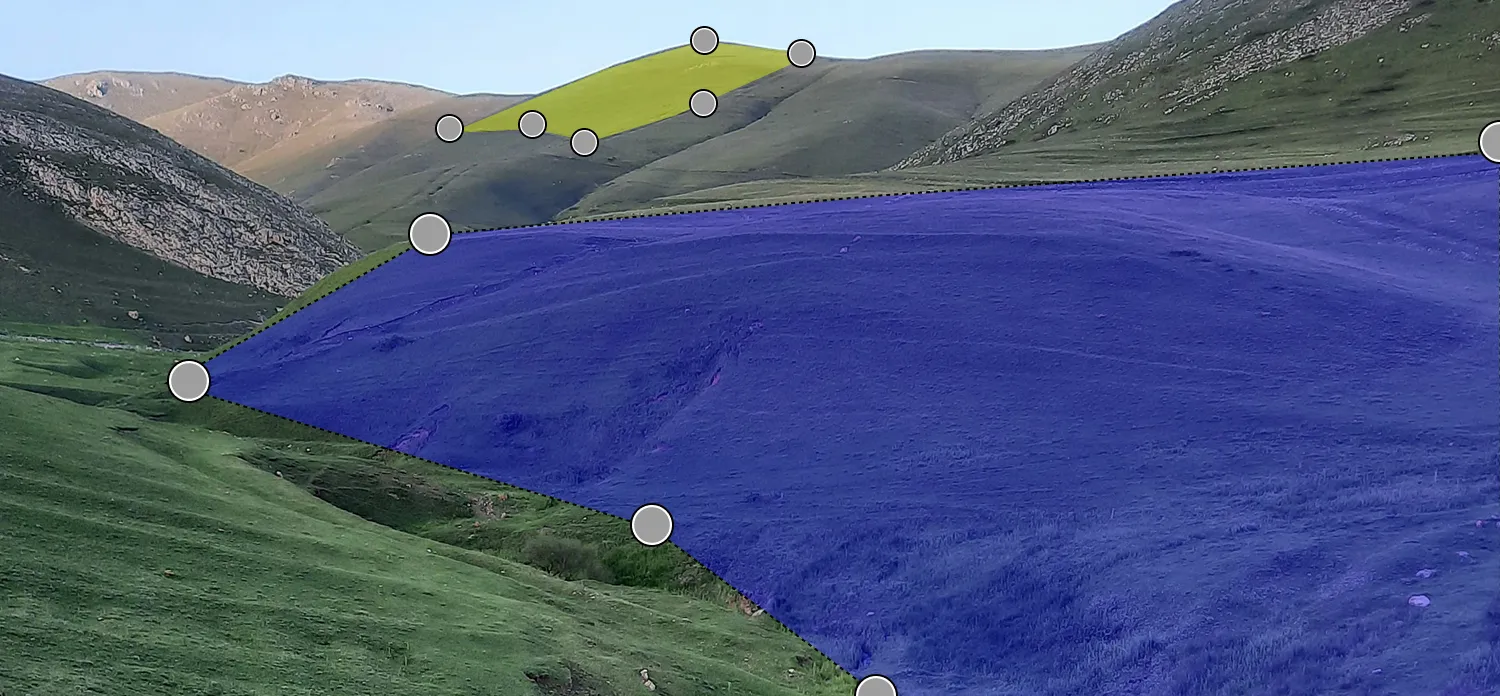
Créer, modifier un polygone
Pour compléter sa gamme d'outils, CartoExplorer propose un outil de création de polygones qui permet de représenter des aires, des surfaces sur la carte. L'outil de création de polygone est amené à évoluer mais se veut, dès aujourd'hui, simple et performant.
Présentation de l'outil de création
L'accès a l'éditeur de polygones est possible en appuyant sur le bouton Outils  , puis en sélectionnant l'outil Polygones
 .
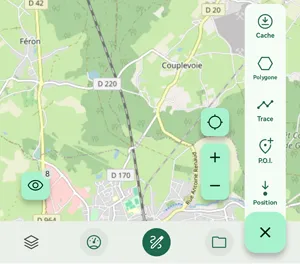
L'éditeur peut être décomposé en 3 blocs :
- un en haut a gauche un bloc actions
- un au centre le bloc carte
- un en bas un bloc outils et informations
Le bloc actions
Ce bloc permet d'effectuer différentes actions simples :

- La croix
 , permet de quitter l'editeur sans sauvegarder.
- le bouton Cartes
 , permet de changer la carte affichée a l'écran.
- Les boutons Trace
 / Polygone , permettent de changer de mode d'édition. L'un permet de dessiner des traces l'autres de polygones. En choisissant de créer une Traces le mode trace est sélectionné par défaut.
- Le bouton Sauvegarde
 , permet d'ouvrir la fenêtre de sauvegarde.
Le bloc Carte
Dans ce bloc, les principes de navigation sur la carte restent les mêmes qu'en dehors du mode création.
Le bloc Outils
Ce bloc présente les outils disponibles et des informations relatives au polygone que vous etes en train de créer :
Pour les informations l'editeur propose :
- la superfice actuelle couverte par le polygone
 .
Pour les outils de création de trace on retrouve :
- Le bouton undo/redo
 .
- La sélection des outils de tracé. L'outil Automatique qui suit les chemins connus
 l'outil point par point.
- Lorsque l'outil automatique est séléctionné, le bouton de sélection du service de tracé automatique. CartoExplorer propose 4 services différents.
Avec l'outil Automatique, le tracé du polygone entre deux points sera toujours une ligne droite.
Créer un polygone
La procédure de création d'un polygone est relativement simple
Positionner le départ
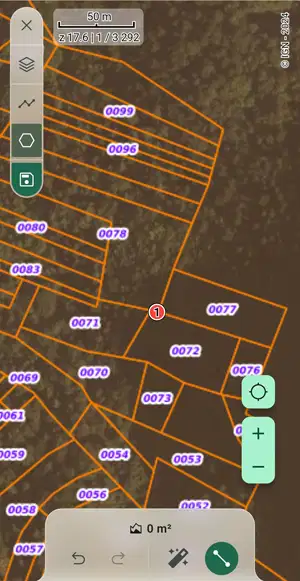
Le point de départ d'un polygone se positionne simplement en déplaçant la carte jusqu'à ce que la cible (au centre de l'écran) se trouve sur le point de départ souhaité.
Une fois la cible sur le point de départ on lance la création du polygone en faisant bouton Outils , puis outil Polygone .
- L'outil d'édition s'ouvre alors et on voit apparaître sous la cible un premier point rouge (marqué 1).
- Je peux toujours déplacer la carte.
Dessiner le polygone
Une fois le point de départ configuré, il faut maintenant dessiner le polygone.
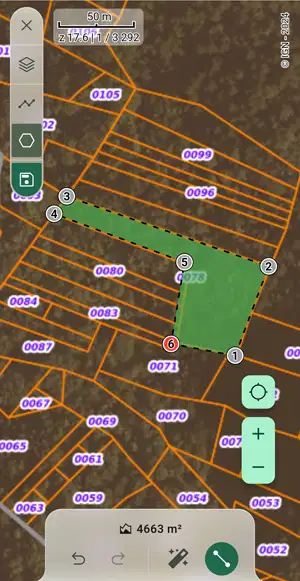
Une simple tape sur un point de la carte fait apparaitre :
- Un nouveau point rouge (marqué 2).
- Le tracé entre le point 1 et le point 2. Ce tracé dessine une ligne droite entre les deux points, l'outil automatique ne sera visible que si l'on bascule en mode trace.
- Le point 1 devient vert (couleur du Polygone en création).
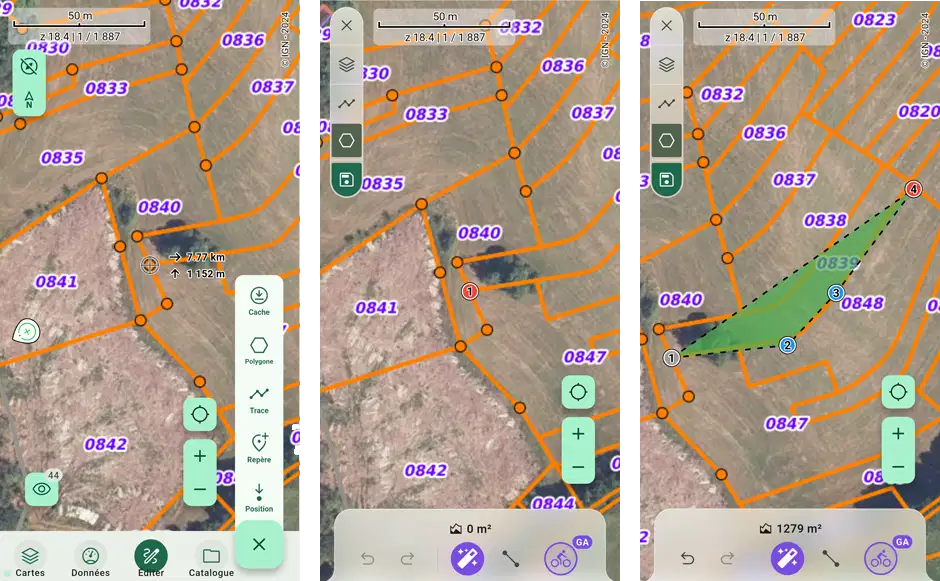
On positionne le troisième point du polygone en appuyant sur l'écran et ainsi de suite jusqu'a ce que le polygone dessiné couvre la zone souhaitée. Au fur et a mesure de sa création le polygone de colorie en vert (couleur par defaut). Le dernier point posé étant systématiquement relié au premier point posé pour fermer la forme.
Avec l'outil Automatique, le tracé du polygone entre deux points sera toujours une ligne droite.
Modifier un polygone
Cartoexplorer permet de modifier :
- Un polygone que vous êtes en train de créer, comme vous êtes dans l'outil de création vous pouvez intervenir directement sur sa forme.
- Un Polygone qui se trouve dans votre répertoire.
Pour ouvrir un polygone dans l'éditeur il faudra depuis le répertoire ou la fiche détail de ce polygone appuyer sur le bouton Plus  puis choisir
 Editer.
L'éditeur s'ouvre alors sur ce polygone qui peut maintenant être modifié.
La donnée aire est mise à jour après chaque intervention sur le polygone.
Déplacer un point
Un polygone est constitué d'une suite de points numérotés représentant ses sommets.
Pour déplacer un point d'un polygone il faut appuyer sur ce point et déplacer son doigt jusqu'à la nouvelle position souhaitée.
Pour vous aider à positionner finement un point une loupe apparaît en haut à gauche du bloc Carte lorsque l'appui sur ce point est actif.
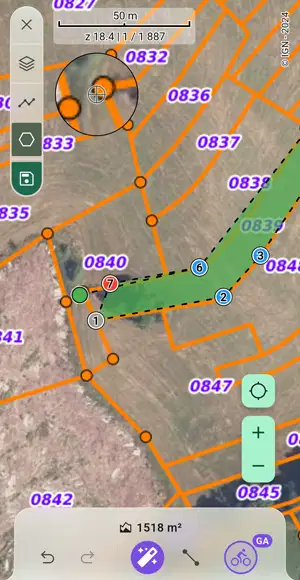
Pour la création de polygones nous vous conseillons de procéder en deux étapes :
- Le positionnement grossier des sommets de votre polygone.
- Le positionnement fin de chaque sommet.
Menu contextuel
Un appui long sur un point fait apparaître un menu contextuel. Ce menu permet :
- De changer d'outil de tracé. Pour les ploygone seul le mode point par point est disponible.
- De supprimer ce point.
Si le point est au milieu du tracé, le dessin du polygone sera mis à jour.
Ajouter un point
Pour ajouter un nouveau point entre deux points du tracé d'un polygone :
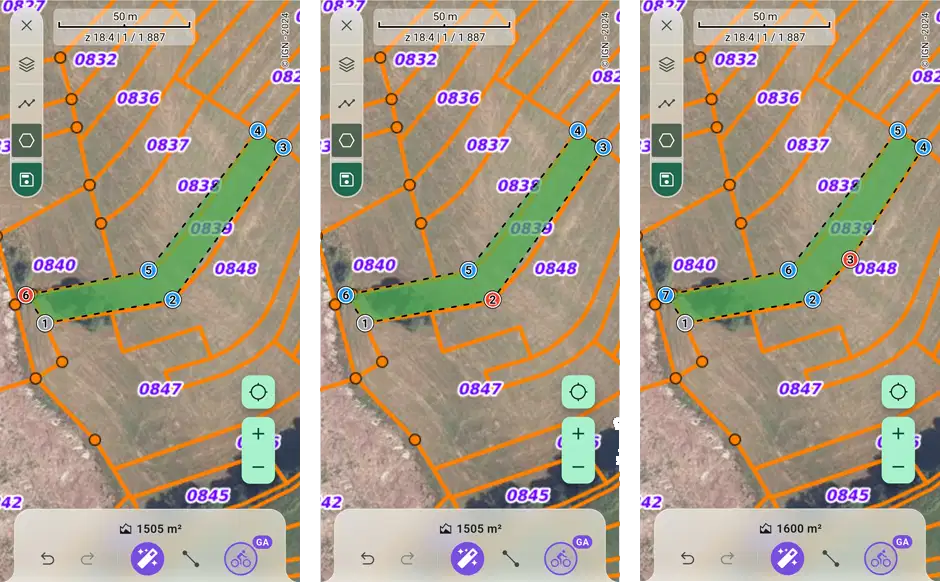
- Positionner le point actif (rouge) en appuyant sur le point qui précède celui que l'on veut ajouter.
- Appuyer sur la carte (passage souhaité du tracé) pour ajouter le point.
L'application ajoute alors un point intermédiaire entre le point actif et le point qui le suit. Le tracé du polygone est modifié pour passer par ce point.
Undo / redo (Annuler / Refaire)
Lors de la création ou l'édition d'un polygone les boutons undo et redo permettent d'annuler une opération ou de refaire une opération annulée.
Sauvegarder son polygone
Pour sauvegarder un polygone il faut appuyer sur le bouton Sauvegarder en haut à droite, dans le bloc Titre.
Une fenêtre demande alors :
- De lui donner un Titre, un Sous-titre.
- De configurer son style (couleur, opacité).
- De lui attribuer des labels.
- D'ajouter un commentaire si besoin.

 Permet d'annuler la procédure de création du polygone.
Permet de sauvegarder le ploygone avec les spécifications que vous lui avez données.
Lorsque l'on sauvegrade un polygone qui a été modifié, on crée automatiquement un nouveau polygone, l'application conserve le polygone d'origine (non modifié) et propose de sauvegarder le polygone modifié.