
Ajouter un repère
La procédure pour ajouter un repère dans CartoExplorer va varier en fonction du type de repère que l'on souhaite ajouter.
Depuis le menu Outils
Depuis le menu Outils  deux boutons permettent de positionner des repères.
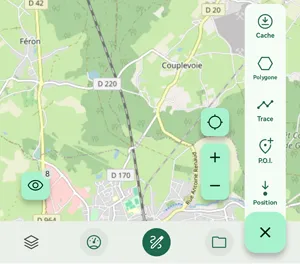
- Le bouton Repères
 permet d'ajouter un repère à l'endroit où se trouve la cible du centre de l'écran.
- Le bouton Position
 permet d'ajouter un repère sur sa position courante.
En choisissant le bouton Repères , on ouvre une fenêtre de sélection qui permet de choisir le type de repère que l'on souhaite ajouter.
- Les repères
 .
- Les waypoints (points de passage)
 .
- Les annotations
 .
Une tape sur le type souhaité permet d'ouvrir la fenêtre de configuration du repère.
Pour les repères position le positionnement du repère sur la carte est automatique, aucune autre intervention n'est demandée. Il est toutefois possible de modifier les informations du repère en ouvrant manuellement sa fenêtre de configuration.
Depuis la carte
Depuis la carte, en appuyant sur la cible du centre de l'écran un menu contextuel s'ouvre et propose deux actions.
- Nouveau qui permet de positionner un POI sur la carte.
- Itinéraire vers qui permet d'activer un mode de navigation vers ce point.

Le bouton Repères fonctionne de la même manière que celui du menu outil.
Plus d'information sur le bouton Itinéraire vers  dans l'article Itinéraire vers un repère.
Depuis le profil détaillé d'une trace
Depuis le Profil détaillé le bouton permet d'ajouter un waypoint sur la trace.
Pour positionner ce repère sur la trace il suffit de déplacer son doigt le long du profil. Un point rouge permet de visualiser la position sur la trace. Puis simplement quand la position souhaitée est atteinte d'appuyer sur le bouton

Configuration d'un repère
Pour chaque repère il est possible d'accéder a sa page de configuration depuis le catalogue en appuyant sur le bouton Config  .
Cette page permet entre autre
- De lui donner un nom.
- De saisir ses coordonnées.
- De configurer son apparence sur le fond de carte (icône, couleur).
- De lui attribuer des labels.
- D'ajouter un commentaire.

Pour certains repères comme les points d'intérêt et les annotations ou encore les waypoints cette page de configuration fait parti de la procédure de création de ce repère. Pour d'autres comme les repères position la procédure de création de ce repère ne passe pas par cette étape. le repère est automatiquement créer sur votre position avec pour nom l'horodatage du moment ou vous l'avez créé.
Par défaut le type de coordonnées est celui configuré dans les paramètres de l'application, il est toutefois possible en depliant l'outil de saisi des coordonées d'accéder aux autre types de coordonnées disponibles dans l'application.

 Permet d'annuler la procédure de création du repère.
 Permet de sauvegarder le repère avec les spécifications que vous lui avez données.
Particularité pour les annotations
Pour les annotations la page de configuration permet de choisir :
- la couleur du texte
- la taille du texte
- d'activer ou non un contour autour du texte
- le niveau d'opacité du fond blanc derrière le texte
